CAD创建视口的过程
2019-08-19
5900
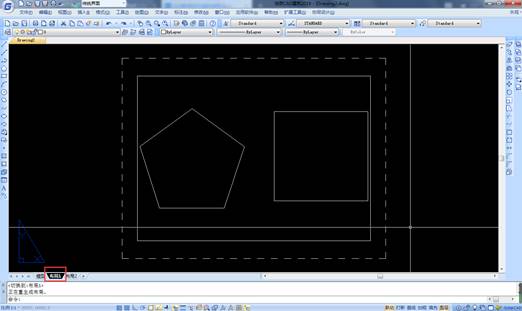
我们在使用CAD软件的时候,一般情况下我们绘制CAD图纸的时候,都是在模型空间进行绘制的,当我们在需要打印等操作的时候,我们在布局空间就会比较方便,但是在布局空间中,我们要使用CAD创建视口。 CAD创建视口的过程: 步骤一:将CAD模式由模型转换到布局 步骤二:选择工具栏中的视图,如下图操作 步骤三:在弹出的视图对话框中点击确定 步骤四:将十字光标放于将要创建视口的左上角点击一下 步骤五:然后将十字光标放于将要创建视口的右下角点击一下 步骤六:完成5步骤后则出现视口创建成功,视图中的图形即为模型中的图形。 以上就是在CAD绘图软件中,在布局空间中,我们使用CAD创建视口的时候,如果不太清楚操作过程,可以参考上面的方法进行建立。今天就介绍这么多了。安装浩辰CAD软件试试吧。更多CAD教程技巧,可关注浩辰CAD官网进行查看。
CAD路径阵列功能的使用
2019-08-19
14693
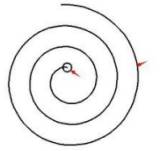
我们在使用CAD软件绘制图的时候,进场会因为各种需要,会使用软件中的CAD阵列功能,对图形进行圆形,矩形等排列,当我们希望图纸中的CAD对象,按照一定的路径进行排列的时候,我们该如何操作呢? CAD路径阵列功能的使用: 步骤一:如下图所示,想让圆沿着螺旋线阵列。 步骤二:选择“修改”,“阵列”,“路径阵列” 步骤三:按提示,先选择对象,再选择路径。 步骤四:然后阵列的编辑,可以拖动控制点来调整间距,也可以按提示在命令行输入I,再输入具体的间距。 以上就是在CAD绘图软件中,如果图纸中的图形要按照一定的路径排列的时候,我们可以使用CAD阵列功能中的路径阵列,帮助我们快速实现图纸的排列。今天就介绍这么多了。安装浩辰CAD软件试试吧。更多CAD教程技巧,可关注浩辰CAD官网进行查看。
CAD比例的修改
2019-08-19
15611
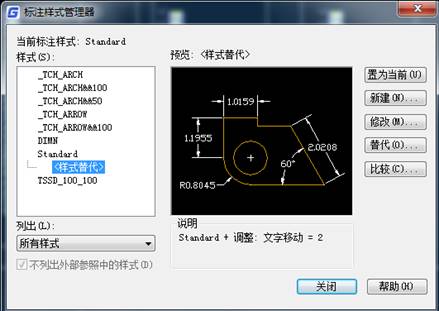
在我们使用的CAD软件中,当我们绘图的时候,我们会设置一些CAD比例,方便我们的使用,当图纸中有标注的CAD尺寸的时候,我们该如何操,在修改CAD比例后,能保证CAD尺寸不被改变? CAD比例的修改: 1.在命令行输入“sca”框选后确认选择,选择基点—指定比例因子为“5”。这时发现图形尺寸的显示比例并未随之改变,而尺寸值却也随之扩大了“5”倍 2.点击菜单栏【格式】>【标注样式】,在弹出框选择要修改的标注样式,就可以修改了 3.选择调整,使用全局比例数值设置为5,在【主单位】中的比例因子进行设置,数值为“1/X”这里的X为5,即值为0.2。确定即可 以上就是在CAD软件中,当我们在保证CAD尺寸不被修改的前提下,修改CAD比例的具体操作过程,我们可以了解下。今天就介绍这么多了。安装浩辰CAD软件试试吧。更多CAD教程技巧,可关注浩辰CAD官网进行查看。
CAD曲面实体造型设计的过程
2019-08-19
6003
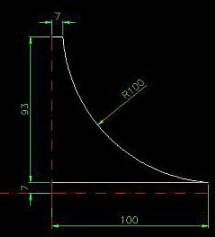
我们在使用CAD软件的时候,当我们绘制CAD平面图纸的时候,我们可以使用软件中的绘图及编辑功能,可以很方便的将图纸绘制出来,当我们需要进行CAD曲面实体造型的设计的时候,我们该如何操作呢? CAD曲面实体造型设计的过程: 1.我们先看看三视图和效果图。 2.我们按照上图的尺寸画出这个实体的平面图。 3.转换一下视角,绘制以个半径为100的圆。 4.然后我们扫琼一下。 5.加厚两成的实体。 6.垂直剖将其分成两半。 7.以水平中心线全部镜像一次。 8.转换视图,我们的右半图形以中心旋转90度。 9.然后我们并集一下,然后渲染,得到下图。 以上就是在CAD绘图软件中,我们可以在软件中进行平面图纸设计,也可以进行CAD曲面实体造型设计,都很方便操作的。今天就介绍这么多了。安装浩辰CAD软件试试吧。更多CAD教程技巧,可关注浩辰CAD官网进行查看。
CAD曲面偏移操作过程
2019-08-19
5765
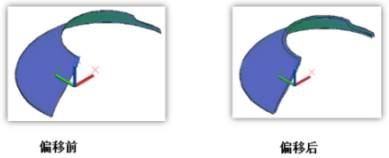
在CAD绘图软件中,我们绘制图纸的时候,有时候在将一个图形进行等距离的移动的时候,为了方便,我们可以使用CAD中的偏移功能,我们一般都是对二维平面图纸中的对象进行偏移,当遇到曲面的时候,CAD曲面偏移操作是什么样的呢? CAD曲面偏移操作过程: 具体启动方法如下: 方法一:下拉菜单:选择“绘图(D)>建模(M)?>曲面(F)>偏移(O)”命令; 方法二:“曲面建模”工具栏:“曲面偏移”按钮 ; 示例图片如下: 以上就是在CAD绘图软件中,在我们想要对图纸中的曲面进行移动的时候,我们可以使用软件中的CAD曲面偏移操作,会很方便的。今天就介绍这么多了。安装浩辰CAD软件试试吧。更多CAD教程技巧,可关注浩辰CAD官网进行查看。
CAD剖切圆柱体的过程
2019-08-19
6522
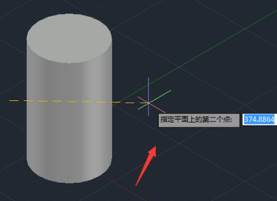
我们在绘制CAD图纸的时候,一般情况下绘制的都是平面图纸及外部构造图吗,当我们需要了解物体的内部构造特征的时候,我们就需要使用CAD剖切功能,对物体进行剖切,然后绘制出剖面图。 CAD剖切圆柱体的过程: 1、打开CAD,进入到CAD的操作界面,找到【绘图】》【实体】》【圆柱体】,绘制一个圆柱体,如图所示。 2、绘制好圆柱体之后,我们在常用【绘图】》【实体】里找到剖切选项,如图所示。 3、选择剖切选项,提示我们选择需要剖切的对象,选择刚刚绘制的圆柱体,然后提示我们指定切面的起点,如图所示。 4、指定好起点之后,按下鼠标右键提示我们指定平面的第二个点,如图所示。 5、指定好第二个点之后,按下鼠标右键提示我们在所需的侧面上指定点,如图所示。 6、制定侧面点之后可以看到我们的圆柱体就被剖开了,其效果如图所示。 以上就是在CAD绘图软件中,当我们要了解圆柱体的内部构造的时候,我们可以使用CAD剖切功能,对圆柱体进行剖切。今天就介绍这么多了。安装浩辰CAD软件试试吧。更多CAD教程技巧,可关注浩辰CAD官网进行查看。
CAD绘制剖面图的过程
2019-08-19
7829
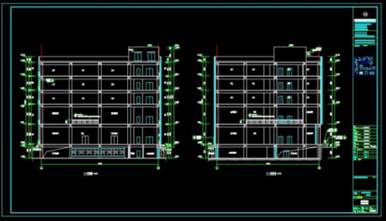
在CAD软件中绘图的时候,当我们需要了解一些内部构造时,但图纸上没有的情况下,我们就要使用CAD绘制剖面图,绘制出比较详细的图纸内容,那在CAD软件中,剖面图该如何绘制呢? CAD绘制剖面图的过程: 剖面图,简单理解就是将物体剖切的面表示出来,一半可以分为半剖、全剖和局部剖,当然全剖还有单面、双面之分。在CAD中,对于一些需要表达内部结构的图形,就要用到剖面图。根据零件的具体情况,可用半剖(一半图形表达的是外部轮廓,另一半图形表达的是内部),全剖,有时用的是局部剖,只在需要剖切的局部剖开,还有阶梯剖,旋转剖,复合剖,等等,目的都是表达内部的结构。既然是假想的剖开,在剖切面上,就要用特殊的图线来区分,在CAD制图中,一般用“剖面线”表填充剖切平面。又根据零件或物体的材料,选择不同的“剖面线”. 剖面图的具体画法如下: 1、在CAD 界面内,先勾勒出剖面图的轮廓; 2、调用剖面填充命令; 3、分别设置好需要的参数,比如剖面线的样式、间距这些,当然,还有框定剖切的范围; 4、确定后就可以看到效果了,完成。 以上就是在CAD绘图软件中,当我们需要使用CAD绘制剖面图的时候,我们可以按照剖面图的绘制过程来操作,方便我们的绘制。今天就介绍这么多了。安装浩辰CAD软件试试吧。更多CAD教程技巧,可关注浩辰CAD官网进行查看。
CAD图块的使用及区别
2019-08-19
5574
在CAD绘图软件中 ,我们绘制的CAD图纸中,经常因为需要,会创建或者插入一些CAD图块,但是这些CAD图块也有不同,有外部块和内部块,在使用这些CAD图块的时候,我们该如何使用,它们之间有什么区别呢? CAD图块的使用及区别: 内部块与外部块的区别: 1、外部块:W(wblock)可将对象以文件的格式保存,并定义成块。 外部块可在当前窗口或其他窗口调用,也可在下次打开CAD时调用。 2、内部块:B(block)可在当前的DWG图形中复制粘贴使用。 内部块只能在当前窗口调用。 内部块与外部块的用法: 1、打开CAD创建两个块图形,三角形定义为内部块,矩形定义为外部块; 2、定义内部块:(1)定义内部块名称;(2)拾取基点;(3)选择对象;(4)确定。 3、定义外部块:(1)拾取外部块基点;(2)选择对象;(3)选择外部块保存位置;(4)确定。 以上就是在CAD软件中,我们在使用CAD图块的时候,我们要根据需要,选择CAD图块来使用,外部块和内部块在我们使用中会有不同的作用的。今天就介绍这么多了。安装浩辰CAD软件试试吧。更多CAD教程技巧,可关注浩辰CAD官网进行查看。
CAD绘图比例的设置
2019-08-19
13600
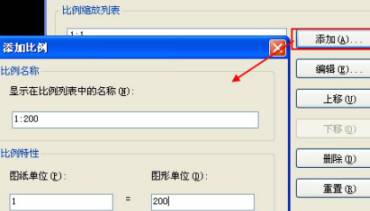
在CAD软件中 ,我们在绘制图纸的时候,经常会遇到各种比例,绘图比例,出图比例等,当我们在绘图时,软件中的CAD绘图比例该如何设置才可以满足我们的绘图需求,让我们可以顺利地进行绘图。 CAD绘图比例的设置: 在默认的比例列表中很多比例我们基本用不到,例如1:8、2:1、4:1以及一大堆的英制的比例,但有些需要用的比例却没有,比如1:200等,我们有没有办法将多余的比例删除,然后加上我们经常会用到的比例呢? 当然可以,在CAD很早的版本就提供了一个修改比例列表的命令SCALELISTEDIT,下面就简单给大家介绍一下这个命令的使用方法。 编辑比例列表 1、在经典界面的菜单中选择:格式>比例缩放列表,在“二维草图与注释”工作空间中的“注释“选项卡中单击“比例列表”按钮,或者直接输入命令SCALELISTEDIT,打开“编辑比例缩放列表”对话框,如下图所示。 不同版本CAD对话框名称略有不同,浩辰CAD高版本有的叫“编辑图形比例”,浩辰CAD里叫“编辑比例列表”,但对话框的形式基本没有变。 2、选中不需要的比例,点删除按钮将他们删除。 3、单击“添加”按钮,在弹出的“添加比例”对话框中加入我们需要的比例,如下图所示。 编辑后的缩放比例列表可能是下面的效果。 如果我们经常只使用一两种比例的话,这个列表可以根据我们的需要删除得更短。 4、单击确定,关闭此对话框。设置好后可以看看设置视口比例、打印比例时的效果,如下图所示。 经过修改后列表短多了,选择比例更方便了。 关于比例列表重置 在编辑比例列表对话框中有一个重置按钮,它的作用是将比例列表恢复到默认的状态。重置按钮在常规状态并不太重要,我们删错了某个比例重新添加一下也并不麻烦。但在浩辰CAD提供了注释性功能后,有不少图纸会出现图纸中有过量(数量有时会达到十几万),这种图纸图形看上去不多,但图纸特别大,打开和操作都非常困难,比如曾有图纸23MB,删除注释性比例后就剩4百多K。在CAD高版本打开此类图纸时会弹出对话框,提示图纸中有大量注释性比例,是否删除,如下图所示。 如果出现此类提示,建议点确定。 在低版本中没有类似的功能,如果图形异常大,打开和操作都比较慢的话,我们可以自己检查一下。在状态栏底部点注释性比例按钮,显示注释列表,并取消勾选“隐藏外部参照比例”,如下图所示。 以上就是在CAD软件中,在我们绘图的时候,如果要想很好地绘图,我们就要在绘图前,将CAD绘图比例设置好。今天就介绍这么多了。安装浩辰CAD软件试试吧。更多CAD教程技巧,可关注浩辰CAD官网进行查看。
CAD模型中的差集操作
2019-08-19
6651
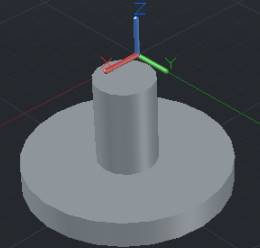
在CAD软件中 ,当我们在软件中建立了CAD模型的时候,我们就可以通过CAD模型直观地看到物体的三维实体效果,当我们在CAD模型中遇到差集的时候,我们在软件中如何进行CAD差集操作呢? CAD模型中的差集操作: 1、打开CAD软件,通过菜单栏选择【绘图】》【实体】》【圆柱体】选项。 2、绘制两个相互叠加的圆柱如图所示。 3、接着依次选择【修改】》【实体编辑】》【差集】选项。 4、通过鼠标左键在绘图区选择要从中减去的实体对象,底部大圆盘中减去圆柱。 5、选择好后再选择要减去的对象(长圆柱),再按下回车,最终差集效果如图。 以上就是在CAD软件中,在我们建立的CAD模型中,当我们咋进行差集操作的时候,我们可以借鉴下上面的操作过程。今天就介绍这么多了。安装浩辰CAD软件试试吧。更多CAD教程技巧,可关注浩辰CAD官网进行查看。
CAD图块分解的方法
2019-08-19
18201
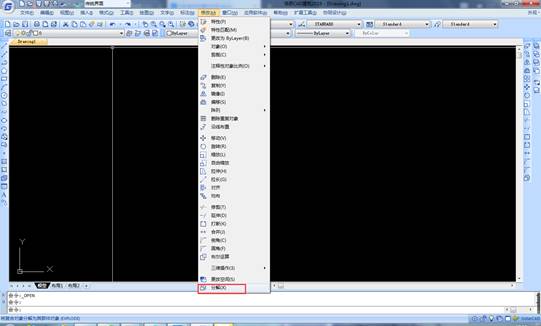
我们在CAD软件中绘制的图纸中,进场以为绘图需要插入了很多的CAD图块,当我们想要再次编辑这些CAD图块的时候,就需要将CAD图块分解,然后对分解后的图形进行重新编辑,分解图块可以使用哪些方法呢? CAD图块分解的方法: 1、如果图块调整过比例,且X/Y/Z轴向比例不一致。 2、有一些专业软件或插件生成的匿名块(块名前面带*号的那种)。 3、多重插入块。选择这种块,按CTRL+1打开属性框,可以看到块的类型是多重插入块,最下面可以看到行列的数量。如果这类块不是匿名块,可以在属性框中将行列数都改回1,变成普通块,就可以编辑了。 4、如果块的数据有错误,也可能导致无法编辑。如果上面三种情况都不存在,块也无法编辑,双击时出现错误提示,你可以尝试用修复或核查的功能修复一下错误数据,然后再尝试编辑看一下。 双击属性块会弹出增强属性编辑器,要想编辑属性块的图形只能用工具按钮或命令refedit了。 以上就是在CAD软件中,当我们要将图纸中的CAD图块分解的时候,我们可以选择不同的分解方法来操作,只要满足我们使用就可以。今天就介绍这么多了。安装浩辰CAD软件试试吧。更多CAD教程技巧,可关注浩辰CAD官网进行查看。
CAD命令栏怎么调出?CAD命令栏调用技巧
2019-08-19
12414
在CAD软件中绘制图纸的时候,我们一般使用最多的还是绘图使用的CAD命令栏,当我们打开软件绘图时吗,发现CAD命令栏不见了,在软件中,我们该如何操作才可以将CAD命令栏调出? CAD命令栏调出方法: 步骤一:打开CAD,进入到CAD操作界面,发现下面的命令栏不见了,对于操作十分不便。 步骤二:在键盘上按住“ctrl+9”,这样就弹出了命令菜单,拖动命令栏的左边处,拖动它,将其固定到下面。 步骤三:这样就完美还原了命令栏了。 以上就是在CAD软件中,当我们绘制图纸的CAD命令栏没有出现在绘图界面的时候,我们可以按照上面的方法进行调出并且使用。今天就介绍这么多了。安装浩辰CAD软件试试吧。更多CAD教程技巧,可关注浩辰CAD官网进行查看。
CAD制图入门技巧
2019-08-19
12222
当我们是初次接触CAD软件的时候,我们就希望可以快速掌握CAD软件的操作技巧,然后可以使用CAD制图,当我们想要达到这种程度的时候,我们除了自己研究外,也要掌握一些软件中的CAD制图入门技巧,对我们制图会有帮助的。CAD制图入门技巧:一、窗口介绍熟悉工作界面是提高绘图效率的基础,CAD的显示界面与Windows的其他应用软件相似,整个绘图窗口共包括:1、标题栏和菜单栏:屏幕的顶部是标题栏,如果刚刚启动CAD或当前图形文件尚未保存,则出显示Drawing 。紧贴标题栏的是菜单栏,系统默认有十一列下拉菜单,菜单栏的右边是绘图窗口的操作按钮。2、工具栏:常用的有:①标准工具栏;②对象特性工具栏;③绘图工具栏;④修改工具栏3、绘图窗口:在CAD工作界面上,最大的空白区域就是绘图区,也称为视窗,用户只能在绘图区绘制图形。绘图区没有边界,利用视窗缩放功能,可使绘图区无限增大或缩小。当光标移至绘图区域内时,便出现了十字光标和拾取框。绘图区的左下角有两个互相垂直的箭头组成的图形,这有可能是CAD的坐标系(WCS),也可能是用户坐标系(UCS)。4、命令行提示区:命令行用于接受用户的命令或参数输入。命令行是用户和CAD进行对话的窗口,通过该窗口发出的绘图命令与使用菜单命令和单击工具栏按钮等效。在绘图时,应特别注意这个窗口,输入命令后的提示信息,如错误信息、命令选项及其提示信息,都将在该窗口中显示。。5、状态行:显示当前图形的绘制的状态,如光标的坐标,捕捉、栅格、正文等功能的开关状态。二、窗口元素的定制1、工具栏的定制方式:A:视图→工具栏,选择所需工具栏后 →关闭。B:在任意工具栏上点击右键,点击所需工具栏名称,即可打开或关闭相应工具栏。2、命令行和绘图窗口的定制:A:工具→选项→显示,在此选项卡中可改变命令行和绘图窗口的大小、颜色、字体等,也可将其全部恢复为系统缺省值。B:将光标称至命令行窗口上边框,当鼠标箭头成双向箭头时,按住鼠标左键上下拖动即可改变命令行窗口行数。(F2快捷键:命令行和文本窗口的切换。)状态行开关按钮的选项定制:在按钮上右击鼠标→设置。F6键则在坐标显示中切换,控制坐标显示特性。三、新建图形文件(1)文件→新建(2)标准工具栏→新建(3)命令:New(4)利用启动对话框新建文件,该对话框有四个选项卡:①打开:打开原有图形文件(“文件”→打开)A、选择“以只读方式找开”,只能读取,不能修改。B、选择“局部打开”,用户可在“要加载几何图形的图层”列表框中选择需要打开的图层,CAD将只显示所选图层上的实体。注:局部打开使用户有选择地打开自己所需的内容,以加快文件装载速度。特别在大型工程项目中,通常使用局部找开功能,局部打开功能只能使用户一次打开一个图形文件。②缺省设置:初学者首选,中国用户采用公制单位。③使用样板:该对话框的[选择样板]列表框内有一些CAD已定义好的模板文件*.dwt。每模板都分别包含了绘制不同类型的图形所需的基本设置。④使用向导:A、快速设置:有单位、区域两个选项,确定绘图单位类型和绘图区域的长和宽。B、高级设置:包含快速设置,在该对话框中,有单位类型、角度尺寸的单位及精度、角度测量的起始方向、角度测量的方向、指定按绘制图形的实际比例单位表示的宽度和长度。四、保存图形文件使用计算机绘图必须经常存盘,初学者应养成随时保存的习惯,以免由于突然事故(如死机、断电)等而造成文件丢失。如果要将当前图形存盘:(1)可单击“文件”菜单→保存。(2)单击标准工具栏中“保存”按钮。(3)在命令行输入“SAVE”命令。也可在绘图时设置自动存储时间,让系统自动按时存储文件,避免文件丢失。可以用下面两种方式设置:? 在命令行输入:savetime? “工具”菜单→选项→打开和保存CAD默认的的文件扩展名为*.DWG。五、键盘及鼠标按键定义浩辰CAD为用户提供了直接方便的菜单和工具按钮操作方式,同时,它还针对其本身的特点和命令形式,定义和增加了一些新的键盘功能,具体说明如下:? 鼠标:在CAD中,通常左键代表选择,右键代表确定。? 空格键:可代替回车键,用来标志一条命令输入的结束。? Esc:用来取消或中断命令? PageUp和PageDown:分别代表增加或减少每按一次键光标移动的步长。? 子命令的键盘输入法:用户在命令行输入命令后,CAD会提示用户输入该命令的下级选项。一般来说,子命令中均有一个大写字母,用户只需输入这个字母,就可以执行子命令。对于有多个子命令选项的CAD命令,系统会提供一个缺少命令,用“<>”来表示。如果要执行该缺省命令,只需回车即可。四、CAD还定义了一些功能键和组合键,用来快速访问和启动某些常用命令。下面列出了功能键及组合键的缺省设置。F1 激活帮助信息F2 在文本窗口与图形窗口间切换F3 切换自动目标捕捉状态F4 切换数字化仪状态F5 切换等轴测面的各方式F6 切换坐标显示状态F7 切换栅格显示F8 切换正交状态F9 切换捕捉状态F10 切换极坐标角度自动跟踪功能F11 切换目标捕捉点自动跟踪功能Ctrl+Z 连续撤消刚执行过的命令,直至最后一次保存文件为止Ctrl+X 从图形中剪切选择集至剪贴板中Ctrl+C 从图形中复制选择集至剪贴板中Ctrl+V 将剪贴板中的内容粘贴至当前图形中Ctrl+O 打开已有的图形文件Ctrl+P 打印出图Ctrl+N 新建图形文件Ctrl+S 保存图形文件Ctrl+K 超级链接Ctrl+1 显示或关闭目标属性管理器五、绘图环境:模型空间与图纸空间:模型空间,就是创建工程模型的空间,为用户提供广阔的绘图区域,二维和三维图形的绘制与编辑工作都是在此模型空间下进行的。图纸空间,侧重于图纸的布局,在这个空间用户几乎不需要再对任何图形进行修改编辑,只用于调整图纸布局,以级打印输出。其区别主要在于:前者是针对图形实体空间,而后者则是针对图纸布局而言。建议用户在绘图时,先在模型空间进行绘制和编辑,在上述工作完成后,再进入图纸空间内进行布局调查直至最终出图。 以上就是在CAD软件中,当我们在CAD软件中进行CAD制图的时候,我们可以通过使用一些CAD制图技巧帮助我们快速熟练CAD制图的过程。今天就介绍这么多了。安装浩辰CAD软件试试吧。更多CAD教程技巧,可关注浩辰CAD官网进行查看。
CAD抠图方法
2019-08-19
15365
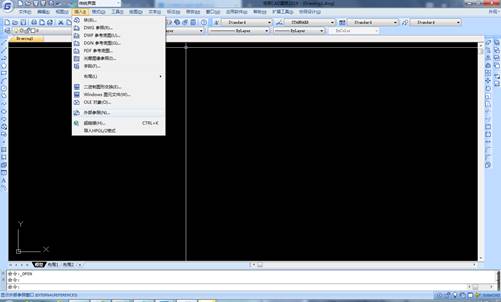
我们在CAD软件中绘图时,有时为了可以更加直接地对比两张图纸的不同,或者参考图形,我们会在图纸中插入一些图形作为CAD参照图,当这些参照图上海包含有其他内容的时候,我们就可以使用CAD抠图功能将不需要的部分去除。 CAD抠图方法: 第一种方法: 打开CAD——在菜单栏点“插入”——光栅图像——选择需要抠的图片——在打开的“图像”对话框中的“缩放比例”,不勾选“在屏幕上指定(E)”,并在下面输入10000——确定——在菜单栏中的“修改”点“剪裁”,选“图像”——点你画的区域线——回车——输入“C”命令——回车——框选出区域外的图后点“修改”中的“图像”,再点“边框”来消除边框既可 第二种方法: 打开CAD——新建一个窗口——插入需要抠的图片——锁定该图层——再新建一个图层——用“画线”命令勾出红色线条后移出到另一个图层即可 第三种方法: 打开CAD——打开需要抠出图案的图纸——在命令栏输入“spl”或者“pl”——“回车”进行操作。 以上就是在CAD软件中,当我们在图纸中插入的CAD参照图比较复杂的时候,我们可以是有CAD抠图功能,只保留我们需要的部分。今天就介绍这么多了。安装浩辰CAD软件试试吧。更多CAD教程技巧,可关注浩辰CAD官网进行查看。
CAD特性功能的使用
2019-08-19
13144
我们在CAD软件中,绘制的CAD图纸中,会有大量的图纸信息,为了可以让人看清楚图纸,我们会在图纸中标注一些CAD数据信息在上面,但是还有一些信息,我们无法标注在图纸上,当我们想要了解这些信息的时候,可以使用CAD特性功能来查看。 CAD特性功能的使用: 一、【特性】选项板 通过【特性】选项板,我们可以查询、修改对象或对象集的所有特性。 启动【特性】选项板的方式有以下几种。 1.快捷键:Ctrl+1 组合键。 2.命令行:输入【PROPERTIES/PR/MO】命令。 3.菜单栏:选择【工具】--【选项板】--【特性】菜单命令。 4.功能栏:单击我们工具栏中【特性】的按钮 我们看看操作如何使用【特性】选项板修改线宽 1.单击我们菜单栏中【打开】按钮,打开我们的素材文件,2.然后我们选中零件的轮廓线条,准备进行对其的线宽修改,参考下图 在命令行中输入【PROPERTIES】命令,打开我们的【特性】选项板。 4.我们在常规的选项卡中,修改【线宽】为0.3mm,参考下图。 5.这时我们的零件线型宽度已经被我们改变,图形的效果参考下图。 技巧点拨 单击选项板右上角的各工具按钮,可以选择多个对象或者创建符合条件的选择集,一般我们统一修改选择集的特性。 如何快捷进行特性命令 我们的状态栏中有个【特性】的快捷按钮,单击后,我们在选择图形,系统就可以自动的弹出【属性】面板,如下图所示,我们就可以快速的了解和修改图形的颜色、图层、线型、长度等属性。 以上就是在CAD软件中,当我们想要知道图纸上没有标注的图形的相关信息,我们可以使用CAD特性对话框来查看相关的信息。。今天就介绍这么多了。安装浩辰CAD软件试试吧。更多CAD教程技巧,可关注浩辰CAD官网进行查看。








 苏公网安备 32059002004222号






