 机械CAD
机械CAD
CAD绘制图纸时如何快速填充明细表?
2019-05-05
13930
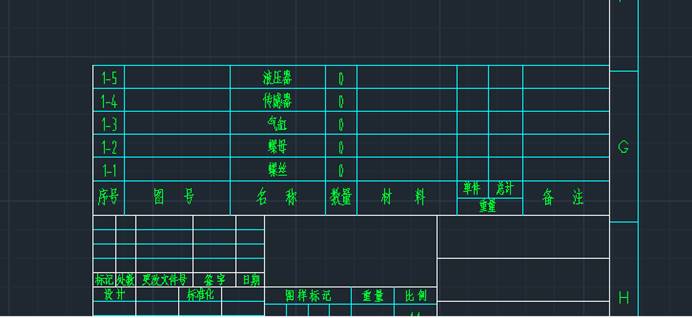
明细表是机械CAD绘制图纸中的常用功能之一,它可以将各个零件图形的详情以一种很直观的形式展现出来。但很多绘图工具都需要手动的输入明细表使用起来十分繁琐。为了能够提高工程师的工作效率,减少工作量,浩辰机械CAD软件开发了可以快速提取原数据填充至明细表的功能。接下来小编给大家介绍一下具体的操作流程吧。 CAD绘制明细表填充操作流程: 在浩辰CAD机械软件中调用【浩辰机械(M)】→【序号/明细表(B)】→【明细表处理(E)】或输入“MXB”命令,出现“明细表编辑对话框”后,点击“资源操作”->“提取二维表格数据”。如下图所示。 1.依次选择:选择表格左下角点、右上角点,完成表格区域指定。(或者输入D进入多列模式,然后重复上述选择过程,完成多个明细表的选择)。 2. 如果选择区域内有表格,则会出现如下图所示的对话框,否则会回到之前的“明细表编辑对话框”。 3.如果是安装目录的MCADSetting文件夹中不存在配置文件MXBTemplate.dat,则此时“明细表模板”和“字段”两个框中都只有1个空行。可以自行修改模板和每个模板对应的字段,然后可以保存到配置文件中。(如果不点保存,下次打开就不在了)。如下图所示。 4. “列数据”中显示的是识别到的表格数据。注意:表格中如果有错位的竖线和横线,均视为单独的行或列。如下图所示。 5. 点击确认,生成如下图所示的明细表。如果此时“字段”中没有设置内容,则什么也不发生,回到“明细表编辑对话框”。 6.点击“明细表编辑对话框”的“生成”:如果存在主图框,则会在图框标题栏右上角点作为插入点,生成明细表。如果不存在主图框,会弹出如下图8所示的提示框,然后会在坐标(0,0,0)生成明细表。如下图所示。 以上是关于浩辰机械CAD绘制图纸中快速填充CAD明细表的操作教程,更多相关CAD教程,请访问 : http://www.gstarcad.com
机械CAD
CAD标注:CAD图纸中如何快速添加技术要求
2019-05-05
32188
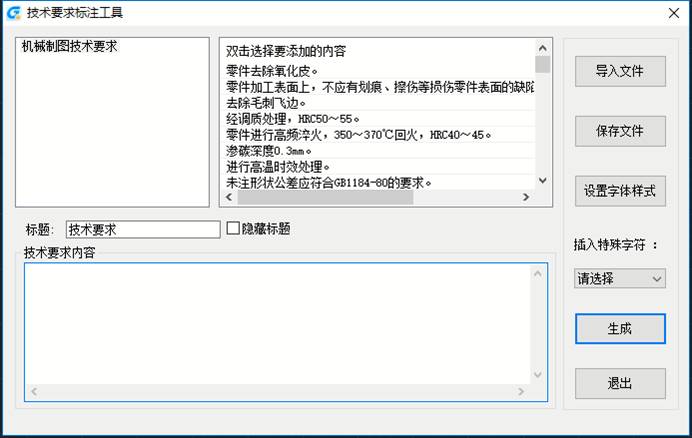
工程师在绘制图纸的时候,通常会使用CAD标注在图纸上标明技术要求。那么怎么才能便捷的添加技术要求标注呢?浩辰机械CAD软件为了方便工程师快速添加技术要求,提高工作效率,开发了“技术要求工具”这个功能。下面介绍一下这个功能的使用方法。 1.调出“技术要求标注工具” 在浩辰 CAD 机械软件中调用【浩辰机械(中号)】→交通【文字处理(X )】→交通【技术条件(Ť )】或输入“ TJ ”命令,将弹出“技术要求标注工具”对话框,如下图所示。 2.“技术要求标注工具”的功能介绍 (1)导入文件:可以打开预先编译好的一些技术条件的文件。 (2)保存文件:用户可以在技术要求标注工具中直接编辑技术条件文本,编辑好的技术条件文本可以通过单击 【保存文件】 按钮来保存当前的内容使之成为一个技术条件文件 。 (3)设置CAD标注字体样式:单击此按钮弹出“技术要求字体设置”对话框,如下图所示。在这个对话框中可以对字体进行设置。其中复选“保留字体设置”项可以保存当前修改后的样式。 (4)插入特殊字符:下拉列表框提供了在技术要求中一些特殊的符号,如%。 (5)生成:当技术要求内容编辑完成后单击此按钮,然后在图中指定一个插入技术条件的矩形区域,就可以在图纸中完成技术条件写入了。 (6) 通常在图纸上生成技术要求内容时,正文部分左对齐,标题部分居中。当正文内容的文字长度超过用户所指定的宽度时,内容将自动换行。当用户指定的宽度小于标题的宽度时,正文和标题均为左对齐,正文超出的部分会根据标题宽度进行换行。如下图所示。 (7)在图纸上双击生成的技术要求内容,可对内容进行修改,弹出如图所示对话框。此时的对话框上会出现重新指定位置这一单选框,当用户勾选后,可重新指定技术要求的插入位置及文本宽度,否则只是对内容进行修改。虽然用户在图纸上指定文本宽度而导致正文内容进行换行显示,但当双击编辑技术要求内容时,在弹出的对话框中,技术要求内容文本框中的文字仍会恢复正常显示状态。如下图所示。 (8)对早期图纸的兼容性进行了考虑,因用早期版本标注的技术要求内容不会自动换行,当使用新版本时仍可正常修改早期版本的技术要求内容。用户可修改时勾选重新指定位置过渡到新版本的自动换行功能。除此以外,为了满足多图框的使用情况,技术要求能够实现多次插入的效果。 (9)在“标题”中,可以修改标题,直接输入标题文字即可。由于一些行业公司特殊要求不带有标题,直接呈现技术要求,所以增加了“隐藏标题”的复选框,可供用户任意勾选设置。 以上是浩辰机械CAD软件中快速添加技术要求CAD标注的相关教程,更多相关文章教程请持续关注:浩辰CAD软件(http://www.gstarcad.com/)。
机械CAD
如何快速绘制CAD中心线?
2019-05-05
23543
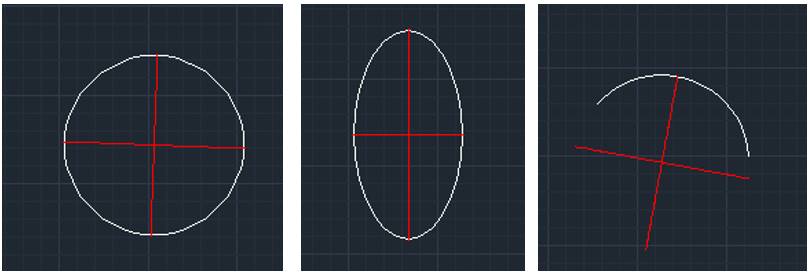
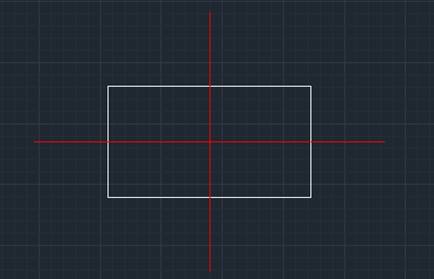
当我们使用CAD绘图工具来绘制CAD中心线等有特点的对象元素时,不能一步搞定十分麻烦。那要怎样才能更便捷的绘制这类图形呢?浩辰CAD机械软件中的绘图工具绘制CAD中心线这类图形就十分的简单方便。下面给大家介绍一下这个CAD绘图工具的使用方法。 1.CAD中心线:圆类 绘制圆、圆弧、椭圆的中心线。在浩辰CAD机械软件中调用【浩辰机械(M)】→【绘图工具(D)】→【中心线(E)】或输入“GMCENTERLINE或ZX”命令,就会有如下的提示和操作。 提示:选择线或者圆或者椭圆或者圆弧或者平行四边形:(T-使用拖动方式确定出头长度,D-设置默认出头长度) 操作:拾取圆周。 提示:请确定角度! 操作:鼠标点取角度方向。 按照以上操作,分别对圆、圆弧和椭圆进行画中心线操作。最后的呈现效果如下图所示。 2.CAD中心线:平行四边形 绘制圆、圆弧、椭圆的中心线。在浩辰CAD机械软件中调用【浩辰机械(M)】→【绘图工具(D)】→【中心线(E)】或输入“GMCENTERLINE或ZX”命令,就会有如下的提示和操作。 提示:选择线或者圆或者椭圆或者圆弧或者平行四边形:(T-使用拖动方式确定出头长度,D-设置默认出头长度) 操作:输入“T”,然后按下回车键。 提示:选择线或者圆或者椭圆或者圆弧或者平行四边形:(T-使用拖动方式确定出头长度,D-设置默认出头长度) 操作:用鼠标选取平行四边形。然后用鼠标拖动方式确定中心线的出头长度。 最后的呈现效果如下图所示。 以上是关于浩辰机械CAD软件中CAD绘图工具功能的使用教程,更多相关文章教程请持续关注:浩辰CAD软件(http://www.gstarcad.com/)。
机械CAD
如何快速填充CAD标题栏?
2019-04-30
10234
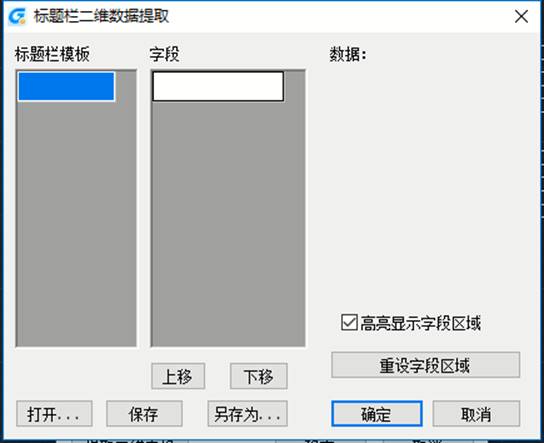
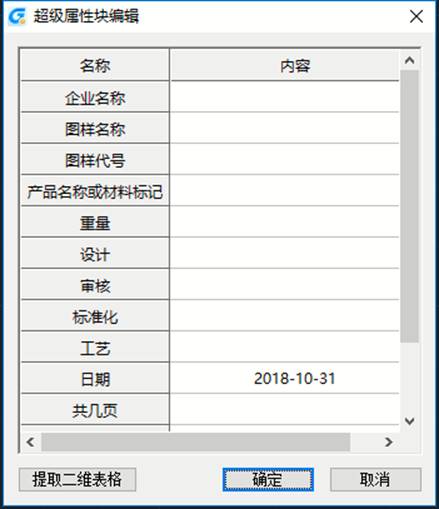
使用CAD机械软件绘制图纸时,经常会用到标题栏功能。当需要对CAD标题栏进行填充时,如果手动输入的话过于费时费力,那如何才能更加方便快捷的进行CAD标题栏填充呢?浩辰机械CAD软件中可以使用数据提取的方式快速填充标题栏,接下来给大家介绍一下这个功能。一、CAD标题栏填充:调出“超级属性块编辑” 在浩辰CAD机械软件中调用【浩辰机械(M)】→【图纸(F)】→【标题栏填充(T)】,会出现“超级属性块编辑”对话框,点击左下角的“提取二维表格”按钮。如下图所示。 二、CAD标题栏填充:操作流程 1.依次选择:选择表格左下角点、右上角点,完成表格区域指定。(或者输入D进入多列模式,然后重复上述选择过程,完成多个明细表的选择)。 2. 如果选择区域内有表格,则会出现如下图所示的“标题栏二维数据提取”对话框,否则会回到之前的“超级属性块编辑” 对话框。 3.如果是安装目录的MCADSetting文件夹中不存在配置文件PaperTitleTemplate.dat,则此时“标题栏模板”和“字段”两个框中都只有1个空行。可以自行修改模板和每个模板对应的字段,然后可以保存到配置文件中。(如果不点保存,下次打开就不在了)。如下图所示。 4.选中“字段”的某一行,点击右下角的“重设字段区域”,可以选择该字段对应的图纸区域,并显示在对话框右侧的“数据”下面,如果勾选了“高亮显示”,则图纸上对应的区域会有红框。如下图所示,红框是粗线,需要开启线宽显示才能看出粗细。 5.点击“确定”后,“字段”名称和原表格中相同的,会填入识别到的数据,如下图所示。 6. 点击确定,会自动修改主图框的标题栏。如下图所示。 以上是关于浩辰机械CAD软件中快速填充CAD标题栏的相关教程,更多相关文章教程请持续关注:浩辰CAD软件(http://www.gstarcad.com/)。
机械CAD
CAD标注教程:机械CAD软件快速修改标注风格
2019-04-30
8852
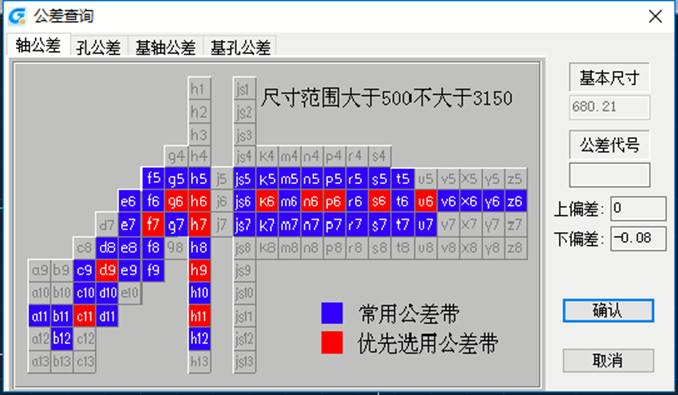
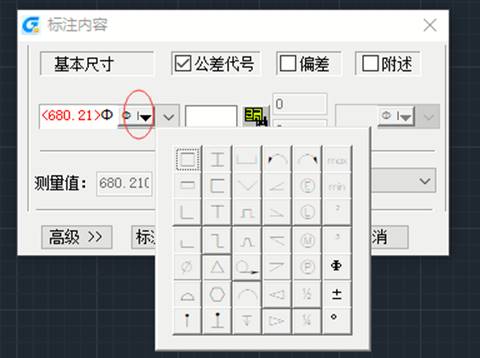
CAD标注在我们日常绘图工作中也是比较常用的功能之一,当我们需要修改CAD标注尺寸的样式以及设置或查询公差时,应该怎么做呢?如果是在浩辰CAD机械软件中操作的话,我们只要双击一下标注,就可以快速高效的编辑修改尺寸标注以及查询公差,这样对提高我们的工作效率有很大的帮助。接下来给大家介绍一下具体的操作步骤。 1.双击尺寸标注 双击已经标注好的尺寸标注,就会弹出如下所示的“标注内容”的对话框,如下图所示。 在“基本尺寸”中可以点击下拉框,可以选择添加标注符号,如下图所示。 2.添加标注符号 勾选“公差代号”,就会弹出如下图所示的“公差查询”对话框,可以查看设置公差。 3.设置公差 同样也可以在图1中设置上下偏差、精度和公差单位等。点击“高级”按钮,会出现如下图所示的对话框,可以设置文字位置和引出线控制等。 4. 设置线性标注风格 点击“标注风格”,可以设置线性标注的标注风格,如下图所示。 等到全部设置完成后,勾选“风格保留”框,然后再点击“确定”。这样下次进行尺寸标注时,会延用这次的设置。 以上就是浩辰机械CAD软件中快速修改CAD标注风格的相关教程,更多相关文章教程请持续关注:浩辰CAD软件(http://www.gstarcad.com/)。
机械CAD
CAD标注教程:机械CAD软件快速修改标注风格
2018-11-27
23583
CAD标注在我们日常绘图工作中也是比较常用的功能之一,当我们需要修改CAD标注尺寸的样式以及设置或查询公差时,应该怎么做呢?如果是在浩辰CAD机械软件中操作的话,我们只要双击一下标注,就可以快速高效的编辑修改尺寸标注以及查询公差,这样对提高我们的工作效率有很大的帮助。接下来给大家介绍一下具体的操作步骤。1.双击尺寸标注 双击已经标注好的尺寸标注,就会弹出如下所示的“标注内容”的对话框,如下图所示。 在“基本尺寸”中可以点击下拉框,可以选择添加标注符号,如下图所示。 2.添加标注符号 勾选“公差代号”,就会弹出如下图所示的“公差查询”对话框,可以查看设置公差。 3.设置公差 同样也可以在图1中设置上下偏差、精度和公差单位等。点击“高级”按钮,会出现如下图所示的对话框,可以设置文字位置和引出线控制等。 4. 设置线性标注风格 点击“标注风格”,可以设置线性标注的标注风格,如下图所示。 等到全部设置完成后,勾选“风格保留”框,然后再点击“确定”。这样下次进行尺寸标注时,会延用这次的设置。以上就是浩辰机械CAD软件中快速修改CAD标注风格的相关教程,更多相关文章教程请持续关注:浩辰CAD软件(http://www.gstarcad.com/)。
机械CAD
如何快速绘制CAD中心线?
2018-11-27
12151
当我们使用CAD绘图工具来绘制CAD中心线等有特点的对象元素时,不能一步搞定十分麻烦。那要怎样才能更便捷的绘制这类图形呢?浩辰CAD机械软件中的绘图工具绘制CAD中心线这类图形就十分的简单方便。下面给大家介绍一下这个CAD绘图工具的使用方法。1.CAD中心线:圆类 绘制圆、圆弧、椭圆的中心线。在浩辰CAD机械软件中调用【浩辰机械(M)】→【绘图工具(D)】→【中心线(E)】或输入“GMCENTERLINE或ZX”命令,就会有如下的提示和操作。 提示:选择线或者圆或者椭圆或者圆弧或者平行四边形:(T-使用拖动方式确定出头长度,D-设置默认出头长度) 操作:拾取圆周。 提示:请确定角度! 操作:鼠标点取角度方向。 按照以上操作,分别对圆、圆弧和椭圆进行画中心线操作。最后的呈现效果如下图所示。 2.CAD中心线:平行四边形 绘制圆、圆弧、椭圆的中心线。在浩辰CAD机械软件中调用【浩辰机械(M)】→【绘图工具(D)】→【中心线(E)】或输入“GMCENTERLINE或ZX”命令,就会有如下的提示和操作。 提示:选择线或者圆或者椭圆或者圆弧或者平行四边形:(T-使用拖动方式确定出头长度,D-设置默认出头长度) 操作:输入“T”,然后按下回车键。 提示:选择线或者圆或者椭圆或者圆弧或者平行四边形:(T-使用拖动方式确定出头长度,D-设置默认出头长度) 操作:用鼠标选取平行四边形。然后用鼠标拖动方式确定中心线的出头长度。 最后的呈现效果如下图所示。 以上是关于浩辰机械CAD软件中CAD绘图工具功能的使用教程,更多相关文章教程请持续关注:浩辰CAD软件(http://www.gstarcad.com/)。
机械CAD
如何快速填充CAD标题栏?
2018-11-27
16935
使用CAD机械软件绘制图纸时,经常会用到标题栏功能。当需要对CAD标题栏进行填充时,如果手动输入的话过于费时费力,那如何才能更加方便快捷的进行CAD标题栏填充呢?浩辰机械CAD软件中可以使用数据提取的方式快速填充标题栏,接下来给大家介绍一下这个功能。一、CAD标题栏填充:调出“超级属性块编辑” 在浩辰CAD机械软件中调用【浩辰机械(M)】→【图纸(F)】→【标题栏填充(T)】,会出现“超级属性块编辑”对话框,点击左下角的“提取二维表格”按钮。如下图所示。 二、CAD标题栏填充:操作流程 1.依次选择:选择表格左下角点、右上角点,完成表格区域指定。(或者输入D进入多列模式,然后重复上述选择过程,完成多个明细表的选择)。2. 如果选择区域内有表格,则会出现如下图所示的“标题栏二维数据提取”对话框,否则会回到之前的“超级属性块编辑” 对话框。 3.如果是安装目录的MCADSetting文件夹中不存在配置文件PaperTitleTemplate.dat,则此时“标题栏模板”和“字段”两个框中都只有1个空行。可以自行修改模板和每个模板对应的字段,然后可以保存到配置文件中。(如果不点保存,下次打开就不在了)。如下图所示。 4.选中“字段”的某一行,点击右下角的“重设字段区域”,可以选择该字段对应的图纸区域,并显示在对话框右侧的“数据”下面,如果勾选了“高亮显示”,则图纸上对应的区域会有红框。如下图所示,红框是粗线,需要开启线宽显示才能看出粗细。 5.点击“确定”后,“字段”名称和原表格中相同的,会填入识别到的数据,如下图所示。 6. 点击确定,会自动修改主图框的标题栏。如下图所示。 以上是关于浩辰机械CAD软件中快速填充CAD标题栏的相关教程,更多相关文章教程请持续关注:浩辰CAD软件(http://www.gstarcad.com/)。









 苏公网安备 32059002004222号