 CAD常见问题
总图CAD输入坐标标注
2019-12-05
13433
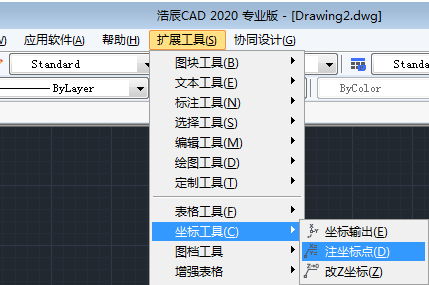
在一些cad建筑总图里面,我们经常看见已经存在CAD输入坐标标注,但这些坐标表示跟平时我们标注是不一样的,具体要如何标注和设置下面介绍一下,建筑里面坐标标注。 一、先打开软件 二:打开图纸例如下面一张总图图纸,图纸里显示的坐标与CAD内的坐标系是反的。它们的关系如下:图纸中的(X,Y)=CAD中的(Y,X)。也就是说在CAD中输入已知坐标时应该将图纸里的Y坐标先输入,后输入X坐标。 三、点击CAD软件菜单里的扩展工具-坐标工具-注坐标点 四、看命令行提示 设置文字比例和字高,然后捕捉需要标注的点。 五、这个时候提示:请点取标注方向或 [改参数(Q)]输入q 出现下面设置对话框 六、找到CAD坐标后,我们可以进行标注并记录。方便下次直接使用。 按照上面步骤,这样就标注出来CAD输入坐标,跟原图表示完全一样了,如果想改变设置单位和位置,可以在设置对话框里面修改设置和样式、单位等。
CAD常见问题
CAD重生成图形具体操作和作用
2019-12-05
9582
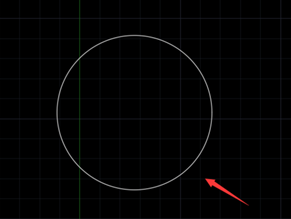
Cad里面最常用鼠标滚轮上下缩放,实际是有极限的,放大、缩小到一定地方可能滚动无效,这个时候可以CAD重生成一下图纸,然后就可以继续缩放。另外一些图形,比如圆有锯齿,不太圆,也可以CAD中如何重生图形。下面介绍一下具体操作。 1、首先,打开CAD软件,并使用圆形命令绘制一个圆形,再在底部命令输入行内输入re命令 2、输入re命令后有提示选择对象,则选择绘制的圆形 3、选择圆形后,按回车键即可看到图形正在重新生成 4、经过重生后的圆形 另外一些图纸比较大,更新时候也可以直接输CAD重生成,看看最后结果是否合适。还有布局里面视口比较多,如果已经超过最大显示数量,个别视口是无法显示,也需要进入执行cad重生成命令。所以如果出现显示问题,大家可以简单使用cad重生成试试。
CAD常见问题
CAD十字光标颜色如何设置
2019-12-05
14706
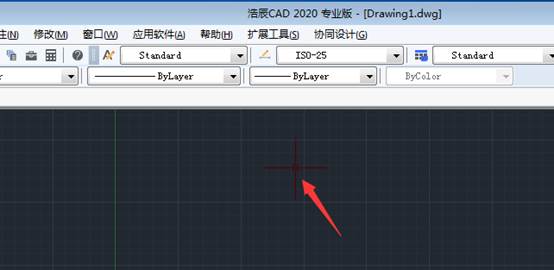
之前介绍过cad界面设置,绘图背景区域模型空间和布局空间都是可以设置颜色,除了这些颜色,大家可能没太注意,CAD十字光标也是可以设置颜色的,下面具体介绍一下操作步骤。 默认CAD绘图软件并查看当前十字光标颜色为黑色,但如果背景颜色也是黑色,可能就有一些显示不明显。看不清楚光标如下图: 通过快捷命令op打开选项窗口,如下图所示。 其中选择显示选项卡并选择颜色,如下图所示。 图形窗口颜色中选择二维模型空间-十字光标-选择颜色,如下图所示。 在选项卡中点击确定返回到模型空间并查看当前十字光标颜色,如下图所示。 这样设置跟背景颜色对比比较明显,CAD十字光标看起来才更明显,一般默认安装背景颜色都是偏黑,所以建议十字光标设置白色比较好。
CAD常见问题
CAD公差标注的方法
2019-12-05
10814
零件在加工的时候,总是存在一定误差,当一个零件中的轴和另一零件中的孔配合时,若加工误差过大,可能出现配合效果变差甚至无法配合的情况。但在现代化生产中,常常要求制造出的一批带轴和带孔的零件,在装配时不经挑选和修配,任意取出,孔和轴的配合都能达到预期的配合性质,满足使用要求,这种性能称互换性。零件的互换性是由CAD公差标注来实现的。 一、配合及互换性 注意,国标规定,轴和孔的定义如下: 轴:通常,指工件的圆柱形外表面,也包括非圆柱形外表面(由二平行平面或切面形成的被包容面)。 孔:通常,指工件的圆柱形内表面,也包括非圆柱形内表面(由二平行平面或切面形成的包容面)。 二、尺寸公差(简称公差)的基本概念 1.基本尺寸 按设计要求所确定的尺寸,如图中的φ30为基本尺寸。2.实际尺寸 通过测量获得的某一孔、轴的尺寸。如果实际尺寸大于最小极限尺寸并小于最大极限尺寸,则尺寸为合格尺寸。3.极限尺寸 一个孔或轴允许的尺寸的两个极端。 最大极限尺寸:孔或轴允许的最大尺寸。 最小极限尺寸:孔或轴允许的最小尺寸。 4.尺寸偏差(简称偏差) 极限尺寸与其基本尺寸的代数差。偏差有正值、负值或零值。 上偏差:最大极限尺寸减其基本尺寸所得的代数差。当最大极限尺寸小于其基本尺寸时,其值为负值。孔的上偏差代号为ES,轴的上偏差代号为es,如图中孔的上偏差ES=30.021-30=+0.021;轴的上偏差es=29.993-30=-0.007 下偏差:最小极限尺寸减其基本尺寸所得的代数差。当最小极限尺寸大于其基本尺寸时,其值为正值。孔的下偏差代号为EI,轴的上偏差代号为ei,如图中孔的下偏差EI=30-30=0;轴的下偏差ei=29.993-30=-0.007 5.尺寸公差(简称公差) 最大极限尺寸减最小极限尺寸之差,或上偏差减下偏差之差,它是允许尺寸的变动量。如图孔的公差=30.010-29.077=(+0.010)-(-0.023)=0.033。 6.公差带图 为更简洁有效的表示公差,常将图(a)简单地用图(b)表示出来,图(b)称为公差带图。7.零线 在公差带图中,确定公差的一条基准直线。通常以零线表示基本尺寸。8.尺寸公差带(简称公差带) 在公差带图中,由代表上、下偏差的两条直线所限定的区域。 9.标准公差 GB/T 1800.2-1998 中所附的“标准公差数值”(见下表)所列的用以确定公差带大小的任一公差,用IT表示。标准公差分20个等级,即IT01、IT0、IT1、IT2、IT3......IT18。数字表示等级,数字越小,等级越高。 标准公差数值(节选) 10.基本偏差 用以确定公差带相对于零线位置的上偏差或下偏差,一般指靠近零线的那个偏差。若公差带位于零线之上,下偏差为基本偏差;若公差带位于零线之下,上偏差为基本偏差。 国家标准对轴、孔各规定了28个基本偏差系列,用拉丁字母表示,大写字母代表孔的基本偏差,小写字母代表轴的基本偏差。下图为基本偏差示意图,图中只示意了各基本偏差的相对位置,具体数值可通过查表确定。 三、配合的基本概念 1.配合种类 基本尺寸相同,互相结合的孔和轴公差带之间的关系称为配合,为满足不同的设计要求,国标规定了以下三种类型的配合: 间隙配合—孔的公差带在轴的公差带之上,任取一对孔和轴相配都具有间隙(包括间隙等于零)。 过盈配合—孔的公差带在轴的公差带之下,任取一对孔和轴相配都具有过盈(包括过盈等于零)。 过渡配合—孔的公差带和轴的公差带互相重叠,任取一对孔和轴相配,可能具有间隙也可能具有过盈。 2.配合制 为了统一极限偏差,达到最大的经济效益,国家标准规定了两种基准制,即基孔制和基轴制。 基孔制—孔的基本偏差保持一定,而用改变轴的基本偏差来得到各种不同的配合的一种制度。为加工的方便性和经济性,应优先采用基孔制。 基孔制配合中的孔称基准孔,它的基本偏差H为下偏差,其值为零。 基轴制—轴的基本偏差保持一定,而用改变孔的基本偏差来得到各种不同的配合的一种制度。 基轴制配合中的孔称基准孔,它的基本偏差h为上偏差,其值为零。 四、公差与配合的标注 1.公差带的表示 公差带用基本偏差的字母和公差等级数字表示。 例如:H7 表示孔的公差带;h7表示轴的公差带。 注意,大写字母表示孔的偏差;小写字母表示轴的偏差。 2.注公差带尺寸的表示 注公差的尺寸的基本尺寸后跟所要求的公差带或(和)对应的偏差值表示。下图为注公差的尺寸在零件图中的三种表示形式。其中只注基本尺寸和偏差值的形式为常用形式(中图),偏差值应从有关手册或教材附录中查取,书写时其字号比基本尺寸数字小一号,上偏差注在上面,下偏差注在下面。零偏差值也应写出但不带正、负号。若上、下偏差的绝对值相等时,只注一次,并在该偏差值之前加“±”号,偏差字高和基本尺寸字高相等,例如:Ф50±0.05。 3.配合的表示 配合用相同的基本尺寸后跟孔、轴公差带表示。孔、轴的公差带写成分数形式,分子为孔公差带、分母为轴公差带;如下图所示。 以上就是在浩辰CAD公差标注的介绍教程,我们学习到了尺寸公差(简称公差)的基本概念、配合的基本概念以及公差与配合的标注,掌握这些都是很有利于我们绘图,大家感兴趣的可以动手试试吧!
CAD常见问题
CAD绘图技巧的使用
2019-12-04
6028
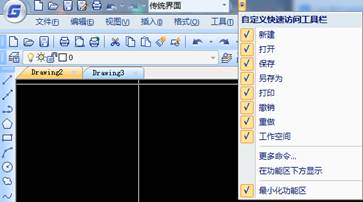
当我们使用CAD软件绘制图纸的时候,为了可以提高我们的绘图速度,我们在熟练使用CAD相关操作的同时,也需要在绘制图纸的时候,使用一些CAD绘图技巧帮助我们减少操作的繁琐性,从而提高绘图速率。CAD绘图技巧的使用: 1、一劳永逸的设置习惯 A.撤销方法 在工具栏单击“撤销”按钮,撤销一步操作 按CTRL+Z ,撤销一步操作 输入U命令,回车,撤销一步操作 点“撤销”按钮后的下拉箭头,在下拉列表中可一次性撤销多步操作 输入UNDO命令,回车,可以通过输入数目撤销多步操作,可以设置开始、结束、标记等选项来定制撤销操作。 输入OOPS命令,回车,可以恢复刚被删除的对象,不撤销其他操作 输入LAYERP命令,回车,可以恢复上一次的图层状态,不撤销其他操作,前提是LAYERPMODE是打开状态。 在绘制直线、多段线、样条线,执行复制、偏移等需要多步操作的绘图和编辑命令时,输入U,回车,可撤销刚刚定位点或生成的图形。 B.快速访问工具栏 C.自定义菜单栏 (如果你不想使用快捷键的话,可以去里面选择自己是需要的) 我看见过很多人不用快捷键绘图,那么他们的cad里面就会有很多菜单栏来供他们选择。 2、事半功倍的操作习惯 A.布局超多怎么办 我们画图的时候,经常会经历一个布局很多视口,尤其是图纸张数巨多的情况下, 这个时候一定要把体系分清楚,比如平立面一个布局就放一张图纸、节点分成天地墙三个图纸。 B.不可不设置的快捷键 你还在按照原始CAD命令画图吗?你不觉得有些命令在键盘上面不方便打吗?有些快捷键命令用起来很不方便,你不想修改吗? XL射线-----我改为XX这样更方便我的输入 标注------设置为DD 云线------设置为RR 根据个人习惯,只要用起来操作快,命令又不冲突就可以。 C.不小心取消了上次选择的物体 这时你M移动,再选择P,上次选择的物体又一次出现了,你就不用一个个再去选择了。 3、善始善终的保存习惯 A.文件命名 文件命名谁不会啊!可是… CAD少不了改改改,所以我通常会分步骤多保存几次文件,并按日期和版本分别命名。 为了减轻崩溃和修改时的痛苦,get这个习惯吧~(这个对方案设计师用的比较多,因为要不停地修改方案,要保存好多版CAD文件) B.自动保存路径 每个画CAD的人都经历过CAD突然崩溃,这时如果你设置了自动保存,至少你还能找到10分钟前自动保存的文件,也可以减少一点损失吧; 如果死机了,去哪里找自动保存文件不需要我说了吧,相信你懂的 C.设置版本 CAD设置为2004、2007等低版本保存。 4、快速画图的小技巧 A. PL线兜圆弧快速方法 PL——指定起点——A圆弧——S第二点选择圆弧的中点——这是最快速兜圆弧的方式; a. b. B.快速把矩形4角转换成圆弧 a.F倒角指定半径 b.P选择多段线,矩形4个角瞬间变成圆弧; a. C.在CAD的操作中,一般情况下,鼠标右键等同于回车键操作完成后,再按一次右键为重复上一次的操作三键鼠标中间键向外滚动为放大窗口,向里滚动为缩小窗口。 D.直径符号(%%C),正负号(%%P),度数(%%D),%%u<内容>%%u 加下划线,%%O<内容>%%O。 以上就是在CAD绘图软件中,我们在绘图的时候,根据自己绘制内容的情况,可以选择使用一些CAD绘图技巧,帮助我们快速完成图纸绘制。今天就介绍这么多了。安装浩辰CAD软件试试吧。更多CAD教程技巧,可关注浩辰CAD官网进行查看。
CAD常见问题
CAD制图初学入门绘图练习(二)
2019-12-03
7429
如果我们在刚开始使用CAD软件,如果想要按照要求绘制出一张CAD图纸,我们就要严格按照图纸的要求来绘制,对于CAD制图初学入门的人来说,若想要对一条线段进行等分操作,在软件中,我该如何使用?CAD制图初学入门绘图练习(二): 要想将上图绘制出来,具体的操作过程如下所示: 以上就是在CAD绘图软件中,CAD制图初学入门时,如果要按照要求对线段进行等分,我可以借鉴上述等分的操作步骤。今天就介绍这么多了。安装浩辰CAD软件试试吧。更多CAD教程技巧,可关注浩辰CAD官网进行查看。
CAD常见问题
CAD制图初学入门绘图练习(一)
2019-12-03
9463
我们在学习使用CAD软件绘图的时候,要想将图纸正确绘制出来,对于CAD制图初学入门的人来说,练习是少不了的,我们来了解下绘制一张简单的CAD图纸,具体的操作过程是怎样的? CAD制图初学入门绘图练习(一): 要想将上图绘制出来,具体的操作过程如下所示: 以上就是在CAD绘图软件中,CAD制图初学入门时练习图纸的绘制过程,如果也是刚开始接触CAD软件,可以做同样的绘图练习。今天就介绍这么多了。安装浩辰CAD软件试试吧。更多CAD教程技巧,可关注浩辰CAD官网进行查看。
CAD常见问题
CAD制图初学入门常犯错误
2019-12-03
7772
在学习使用CAD软件的时候,对于一些新手,在使用或者绘图操作的时候,经常会反一些常见的错误,这些错误导致我们的图纸不再准确,为了防止CAD制图初学入门时犯错,我们来了解下常见的错误有哪些。CAD制图初学入门常犯错误:错误1 .连基本的Windows档案总管都不会-这是一个非常严重的问题,若连最基本的数据夹&档案管理都不会、或不够扎实,犹如开着一条破船&破网欲出海补海,不会『满载而归』。 错误2 · 图档储存为乱七八糟-没有固定的图文件放置数据夹,随性乱放一通,甚至放在CAD数据夹内,可怜的是找档案时也跟着『疲于奔命』 错误3 · 图档命名随心所欲-没有固定的命名规则,尤其一家公司内若有数十位设计者,而又有数十套各自为政的图档命名标准,未来要管好图档,简直是『天方夜谭』。错误4 · CAD环境设定一窍不通-这是非常重要的,至少要能制定自己基本的专属CAD环境,若不能如此,那即使画图与编修指令学了一堆,也没用。 错误5 · CAD工具列不会灵活控制-众多CAD 工具列当然不可能同时出现于画面,而且也不需要,但是千万别做一个迁就于画面原有多少工具列,就只用多少的『乖乖牌』 。错误6 · 基本坐标观念迷迷糊糊-在熟悉使用自动方向定位法&各种巧的同时,却连最基本的绝对坐标&相对坐标都搞不太清楚,对图纸大小也『一知半解』无法清晰知晓,那图面的高质量可能要变成『糕质量』了。 错误7 · 用精确肉眼作图-以手绘图时,皆是用精确的肉眼画图&抓点,那是不得已,但若套用此习惯到CAD设计与绘图上,那可就糗大了,一旦执行图面局部放大,必是差了十万八千里、『惨不忍睹』 错误8 · 不懂得偷懒的内涵-不少初学者总被安慰着à能画出来就不错了,这是一个错误的开始,才刚起跑就告诉自己一堆画得慢的好理由、好借口,怎能有机会不断的检讨与督促自己成为真正的CAD绘图&设计好手à 『又快、又狠、又准』。错误9 · 一招半式,自以为是-CAD绘图&设计好手光画图速度快是不够的,殊不知,一张高质量、高水平的图面除像素结构外,图层控制、文字批注、剖面线,尺寸标注、图面配置、线型控制、绘图输出比例…也都是很重要,万万『偏食不得』也! 错误10 ·学建筑只会画建筑图,学机械只会画机械图-哪有这回事! 建筑、土木、水电、空调、机械、模具、室内设计…等图面,都是几何图,撇开专业不管,只要您是CAD绘图&设计好手,什么图都应该能抄出来,还要『抄得快、抄得漂亮』…(除非图面尺寸不足)。 错误11 ·好高骛远,画虎不成反类犬-CAD幼儿若2D走路都还基础不稳,就急着学3D打鼓、学AutoLISP口琴、学DCL跑步、学…等,到头来,可能是花拳绣腿,虚张声势,逐步让自己成为『三角猫功夫大师』。 错误12 ·理由太多,决心不足,三分钟热度-这是一个非常值得深思的话题,不少初学者在内心羡慕别人CAD好厉害的同时,却常为自己找了一堆冠冕堂皇的借口。以上就是在CAD绘图软件中,CAD制图初学入门时如果想要减少出错,我们就需要了解下常见的错误都有哪些,在使用的时候能避免则避免。今天就介绍这么多了。安装浩辰CAD软件试试吧。更多CAD教程技巧,可关注浩辰CAD官网进行查看。
CAD常见问题
CAD绘图技巧及原则
2019-12-03
11256
当我们在CAD软件在绘制图纸的时候,我们如果想要提高自己的绘图速度,我们就必须要遵循一定的CAD绘图原则,在允许的情况下,配合使用相应CAD绘图技巧,会使我们的CAD绘图速度大大提高。CAD绘图技巧及原则:为了提高作图速度,最好遵循如下的作图原则:1.作图步骤:设置图幅→设置单位及精度→建立若干图层→设置对象样式→开始绘图。2.绘图始终使用1:1比例。为改变图样的大小,可在打印时于图纸空间内设置不同的打印比例。3.为不同类型的图元对象设置不同的图层、颜色及线宽,而图元对象的颜色、线型及线宽都应由图层控制(BYLAYER)。4.需精确绘图时,可使用栅格捕捉功能,并将栅格捕捉间距设为适当的数值。5.不要将图框和图形绘在同一幅图中,应在布局(LAYOUT)中将图框按块插入,然后打印出图。6.对于有名对象,如视图、图层、图块、线型、文字样式、打印样式等,命名时不仅要简明,而且要遵循一定的规律,以便于查找和使用。7.将一些常用设置,如图层、标注样式、文字样式、栅格捕捉等内容设置在一图形模板文件中(即另存为*.DWt文件),以后绘制新图时,可在创建新图形向导中单击'使用模板'来打开它,并开始绘图。绘图技巧:1、熟练掌握CAD的各种命令。大家都知道,CAD里干同一件事可以用多种命令实现,要想选择最快的命令达到目的,必须熟悉各种命令的功能特点。2、正确的作图姿势。左手放在键盘的回车键旁边,因为使用最多的“L(直线)”、“M(移动)”、“O(偏移)”、“H(填充)”、“I(插入图块)”、“Enter(确认、执行上一命令)”均在此。右手握鼠标。3、建立自己的作图环境,即建立适合自己专业绘图的模板文件。因为每一个专业都有自己的专业共性,这些共性包括图层、字体、标注样式、线型、线条粗细、图框、图标规格、打印样式等。如果每张图都去设定会花费大量的时间,用模板是效率最高的!4、建立自己的常用图块。有的图案经常需要用到,如果建成图块,使用时插入可以节约很多时间。当然,要将图块建在模板里了。5、注意收集自己或别人绘制的图形作为资料,便于在今后的图纸中应用。许多图纸都是大同小异的,至少局部、细部是一样的,如果平时注意收集,到了该使用的时候就可以调出来修改使用。6、绘制图形一定要注意它的可持续修改性。电脑绘图比手工绘制快的地方就在于它的可修改性。一张好的图纸一定要可以很方便的修改,需要修改的因素很多:领导意见、计算错误、考虑不周等等。即使是交工了的图纸也应该考虑今后调用的问题(第5点的用途)。7、巧用cad的打印功能。图纸绘制好了以后,将图纸打印出来,是一中方便查看的方法。在打印图纸设置当中,需选择好合适的打印机,和适合的打印范围。8、尽量使用高版本的软件。新的功能需要多多的学习、实践。以上就是在CAD绘图软件中,我们在CAD绘图的时候,如果可以遵循相关的绘图原则,再使用一些CAD绘图技巧,我们的绘图效率会有所提升。今天就介绍这么多了。安装浩辰CAD软件试试吧。更多CAD教程技巧,可关注浩辰CAD官网进行查看。
CAD常见问题
CAD坐标轴的显示
2019-12-02
13331
在我们进行CAD绘图时,一般情况下,我们可以使用软件中默认的CAD坐标系,也可以根据图纸的需要,设置自己需要的CAD坐标系,在软件中,我们绘图的过程中,如何才可以显示UCS坐标轴呢? CAD绘图时坐标轴的显示: 1、首先,大家打开浩辰CAD软件 2、打开图纸,如下图所示,图纸是没有显示UCS的坐标轴的 3、我们点击CAD软件上方菜单栏中的“视图”-“显示“-”UCS图标”按钮 4、在这里,我们可以点击“开”选项,就能够开启UCS坐标轴的显示 5、执行结果如下图所示,这样,UCS图标就显示软件界面的左下角了 以上就是在CAD绘图软件中,当我们希望在CAD绘图时,可以显示出UCS坐标轴,在软件中的具体操作步骤见上。今天就介绍这么多了。安装浩辰CAD软件试试吧。更多CAD教程技巧,可关注浩辰CAD官网进行查看。
CAD常见问题
CAD窗口不显示怎么办
2019-12-02
17743
我们在使用CAD软件的时候,如果我们打开的CAD图纸比较大,在当前绘图界面中CAD窗口不显示,使图纸不完整,要想看到完整的CAD图纸,我们在软件中,可以通过调整CAD窗口的大小来解决。。CAD窗口大小调整:方法一:鼠标 1、“双击鼠标滚轮”,就可以解决这个问题 方法二:命令1、当我们画图的时候,一条直线太长,或者插入的图太大怎么办? 2、首先,在命令栏中输入“Z”,大小写都可以,空格或回车确认。 3、然后,在命令栏中输入“A”,大小写都可以,空格或回车确认。 4、这样,我们的绘制空间处理就完成了,如果图的面积再次发生变化,变大或者变小,依旧可以用上述方法来处理!!!! 注意事项:命令字母“大小写”都可以。,命令确认“空格”或“回车”都可以。以上就是在CAD绘图软件中,当CAD窗口不显示时,我们可以在软件中调整其大小,使CAD图纸完整显示出来,方便我们查看。今天就介绍这么多了。安装浩辰CAD软件试试吧。更多CAD教程技巧,可关注浩辰CAD官网进行查看。
CAD常见问题
CAD制图初学入门教程之CAD新手常犯错误(下)
2019-11-29
6495
在上一篇的CAD制图初学入门教程中,我们给大家介绍了六种CAD新手常常会犯的错误,今天我们继续给大家介绍后六个。CAD新手常犯错误7用精确肉眼作图-以手绘图时,皆是用精确的肉眼画图、抓点,那是不得已,但若套用此习惯到浩辰CAD设计与绘图上,那可就糗大了,一旦执行图面局部放大,必是差了十万八千里、『惨不忍睹』…CAD新手常犯错误8不懂得偷懒的内涵-不少初学者总被安慰着:能画出来就不错了,这是一个错误的开始,才刚起跑就告诉自己一堆画得慢的好理由、好借口,怎能有机会不断的检讨与督促自己成为真正的浩辰CAD绘图&设计好手à『又快、又狠、又准』。CAD新手常犯错误9一招半式,自以为是-浩辰CAD绘图设计好手。光画图速度快是不够的,殊不知,一张高质量、高水平的图面除像素结构外,图层控制、文字批注、剖面线,尺寸标注、图面配置、线型控制、绘图输出比例…也都是很重要,万万『偏食不得』也!CAD新手常犯错误10学建筑只会画建筑图,学机械只会画机械图-哪有这回事!建筑、土木、水电、空调、机械、模具、室内设计…等图面,都是几何图,撇开专业不管,只要您是浩辰CAD绘图设计好手,什么图都应该能抄出来,还要『抄得快、抄得漂亮』…(除非图面尺寸不足)。CAD新手常犯错误11好高骛远,画虎不成反类犬-浩辰CAD幼儿若2D走路都还基础不稳,就急着学3D打鼓、学浩辰LISP口琴、学DCL跑步、学…等,到头来,可能是花拳绣腿,虚张声势,逐步让自己成为『三角猫功夫大师』。CAD新手常犯错误12理由太多,决心不足,三分钟热度-这是一个非常值得深思的话题,不少初学者在内心羡慕别人浩辰CAD好厉害的同时,却常为自己找了一堆冠冕堂皇的借口-->时间不够、工作太忙、家里没计算机、家里没浩辰CAD、公司不培训、兼差太多、浩辰CAD太难、别人不肯教、会浩辰CAD有什么了不起、中打太慢、英文太烂、身体不好、小狗太吵、天气太热…等,哎!当初的信誓旦旦,今日却变成『三分钟先生』。以上就是不少CAD制图初学入门的新手常常会犯的十二个错误了,既然大家都知道这些是错误的,那还请以后多多改正哦!
CAD常见问题
CAD制图初学入门教程之CAD新手常犯错误(上)
2019-11-29
7372
大家都知道CAD软件很强大,可以绘制很多的CAD图形,但是对于CAD制图初学入门来说,很多朋友都会犯以下的错误,一起来看!CAD新手常犯错误1连基本的Windows档案总管都不会-这是一个非常严重的问题,若连最基本的数据夹和档案管理都不会,或不够扎实,犹如开着一条破船,破网欲出海,可能『满载而归』吗???CAD新手常犯错误2图档储存为乱七八糟-没有固定的图文件放置数据夹,随性乱放一通,甚至放在浩辰CAD数据夹内,可怜的是找档案时也跟着『疲于奔命』…CAD新手常犯错误3图档命名随心所欲-没有固定的命名规则,尤其一家公司内若有数十位设计者,而又有数十套各自为政的图档命名标准,未来要管好图档,简直是『天方夜谭』…CAD新手常犯错误4浩辰CAD环境设定一窍不通-这是非常重要的,至少要能制定自己基本的专属浩辰CAD环境,若不能如此,那即使画图与编修指令学了一堆,仍将如迷失于大海中的孤船,但求一切风平浪静,否则『后果堪虑』也…CAD新手常犯错误5浩辰CAD工具列不会灵活控制-众多浩辰CAD工具列当然不可能同时出现于画面,而且也不需要,但是千万别做一个迁就于画面原有多少工具列,就只用多少的『乖乖牌』…CAD新手常犯错误6基本坐标观念迷迷糊糊-在熟悉使用自动方向定位法&各种追踪技巧的同时,却连最基本的绝对坐标&相对坐标都搞不太清楚,对图纸大小也『一知半解』无法清晰知晓,那图面的高质量可能要变成『糕质量』了…(糟糕)以上我们给大家总结CAD制图初学入门的时候大家常常会犯的六个错误,除了这六个错误之外,还有六个错误,我们在下一篇文章中给大家介绍。
CAD常见问题
CAD绘图技巧之阿波罗尼斯圆(阿氏圆)
2019-11-29
11355
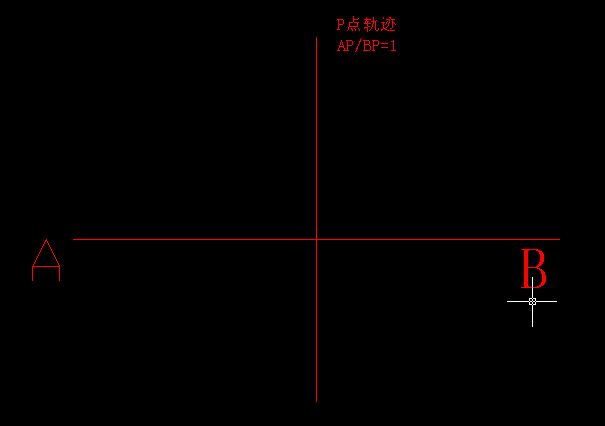
我们在使用浩辰CAD软件绘制CAD图形文件的时候,会听到有人说要绘制阿氏圆也就是阿波罗尼斯圆,今天的CAD绘图技巧小编就来给大家介绍一下。什么是阿波罗尼斯圆(阿氏圆)?阿波罗尼斯(Apollonius)圆在平面上给定相异两点A、B,设P点在同一平面上且满足PA/PB= λ, 当λ>0且λ≠1时,P点的轨迹是个圆,这个圆我们称作阿波罗尼斯圆。如图PA=PB=0.5当λ=1是,轨迹为直线AB的中垂线。如图:阿波罗尼斯圆(阿氏圆)的轨迹圆应该如何做呢?根据三点确定一个圆这个最简单的定理,我们只要能找到这个圆上的三点,那么就可以根据这三点作出这个轨迹圆(也就是阿氏圆了),假设这个比为1:2,那么过程如下divide命令把AB平分为3份,那么AP/BP=1:2 过A点做一半径为X的圆,过B点做一半径为2X的圆,X任意,确保两圆能相交就可以了(黄色的两个圆)用三点作圆(一点为靠近A的平分点,另外两点为上面两个黄色圆的交点),得到青色的圆就是我们所求的轨迹圆。其实实质就是:点P的轨迹,是以定比m:n内分和外分定线段的两个分点的连线为直径的圆什么为内点与外分点呢?见下图:我们可以通过公式推导出AN的长度AN/BN == AP/BP 其中BN=AN+AB所以AN/(AN+AB) == AP/BP===>AN=AP*AB/(BP-AP)以NP为直径的圆就是我们所求的轨迹圆通过以上的CAD绘图技巧介绍,相信大家对阿波罗尼斯圆(阿氏圆)也有了一定的认识,之后有人说到阿波罗尼斯圆(阿氏圆)我们也就不再陌生了。
CAD常见问题
CAD文字教程之浩辰CAD汉字处理技巧
2019-11-29
9198
我们在使用浩辰CAD软件进行CAD图形文件编辑绘制的时候,经常会用到多种多样的CAD文字,今天小编来教大家集中CAD汉子处理的技巧。浩辰CAD汉字处理技巧之描边字步骤:1、输入“描边字”,字体为琥珀体,并选择一种颜色,将“描边字”向旁边拷贝一份,注意在执行“Txtexp”(分解文字)命令之前进行复制,并输入一个整数值,方便后边操作。2、键入“Mpedit(多重多义线编辑)命令,框选所有文字,回车,键入“W”,回车后输入新的线宽,本例中输入40。注:线宽数值不要太大,否则笔划间距就小,打印出来会模糊不清。另外,如键入“S”(样条曲线)选项,可以制作“曲线字”。看看效果,是不是很意外?注意确认在执行“Boundary”(建立边界)命令后删除了原对象,否则有的笔划存在反转扭曲现象。键入“Move”(移动)命令,选择拷贝的那份文字,输入第一步中记下的数值,将其移动到原位。浩辰CAD汉字处理技巧之外框字外框字也就是轮廓字,我们用“偏移”命令来制作。步骤:1、输入“外框字”字,字体为黑体,并将“外框字”向旁边拷贝一份,并输入一个整数值,方便后边操作,同样,在执行“Txtexp”(分解文字)命令之前进行。2、键入“Office”(偏移)命令,输入合适的偏移距离,本例中输入150,点选“外”字的各个部分,将其同心拷贝,用同样的方法制作另两字的外框。注:对某些字而言,内部笔划不用偏移,例如“国”字,只偏移“口”就行了,这是与“描边字”不同的地方。3、键入“Trim”(修剪)命令,逐一剪掉多余的部分,只保留每个字的外轮廓。注:有的汉字笔划较多,偏移后重复的地方也太多,稍不注意就会修剪出错,故你可以采取边偏移边修剪的方法。修剪完毕后,使用“Boundary”命令建立边界,你就可以进行多次偏移,从而制作出多层的轮廓效果。最后键入“Move”(移动)命令,输入第一步中记下的数值,把刚才拷贝在一边的“外框字”移到原位置对齐即可。浩辰CAD汉字处理技巧之拉伸字步骤:1、输入“拉伸字”,字体为黑体。2、键入“Stretch”(拉伸)命令,分别框选各个文字的上或下半部分向上或下拉伸。以上呢,小编给大家介绍了三种CAD字体的处理技巧,分别为拉伸字、外框字和描边字,希望今天的介绍对大家今后的CAD制图有所帮助。














 苏公网安备 32059002004222号