 水暖电CAD
如何使用电气CAD软件连接两层标高不同的桥架?
2019-05-13
9069
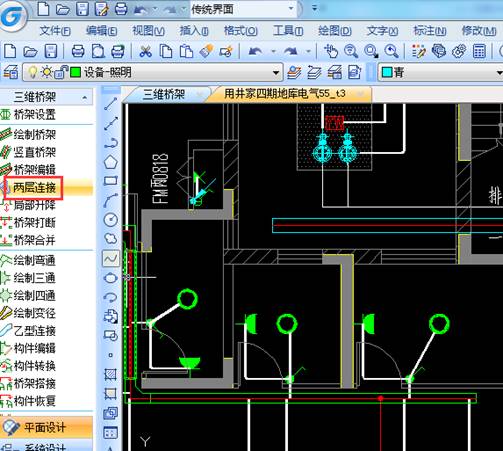
工程师在使用CAD绘制电气图的过程中,想要将两层标高不同的桥架连接起来生成三维并进行渲染要怎么操作呢?浩辰电气CAD软件中根据此项需要提供了两层连接功能,操作非常便捷。下面和小编一起来看看吧! 两层连接功能介绍: 打开浩辰CAD电气软件。在电气屏幕菜单中点击:[平面设计] →[三维桥架] →[两层连接] 软件弹出连接参数对话框界面 命令行提示: 选取桥架; 选取桥架定位点 弹出右侧对话框: 可以选择连接位置:水平中间、水平垂直、水平靠左、水平靠右; 开口方向:向前、向后 预览框随选择变化而变化 点击“确定”后,平面图如下图所示 可以切换为三维预览,点击鼠标右键—视觉设置---西南轴测,如下左图所示,得到下右图所示的三维效果 以上是使用浩辰电气CAD绘制电气图的过程中将两层标高不同的桥架连接起来生成三维并进行渲染的操作教程,更多相关CAD教程,请访问 : http://www.gstarcad.com
水暖电CAD
电气CAD软件中怎么让桥架局部升降?
2019-05-13
7318
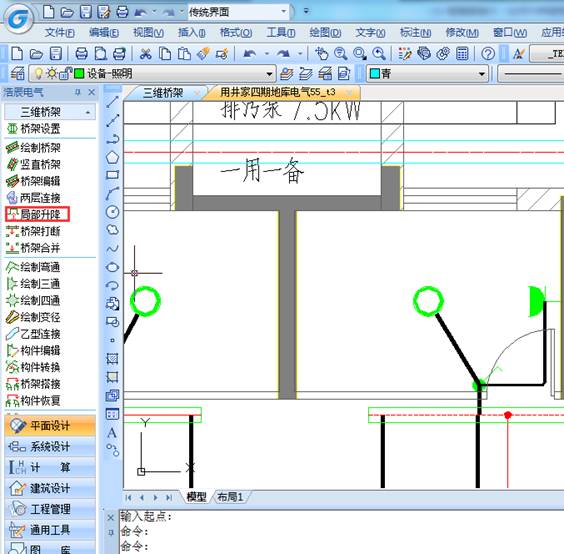
在使用CAD绘制电气图的过程中,为了躲避障碍物怎么让一段桥架局部提升或者是降低呢?浩辰电气CAD软件中的局部升降功能可以解决上述问题,下面小编给大家详细介绍一下吧! 局部升降功能介绍 打开浩辰CAD电气软件。在电气屏幕菜单中点击:[平面设计] →[三维桥架] →[局部升降] 执行命令后,根据提示选择要修改的桥架,会弹出参数输入界面 输入升降距离、升降方式、弯通类型,点击“确定”后,命令行提示: 选取桥架升降开始点 选取桥架升降结束点 注意点选只能选择最上层桥架,框选可以选择多层桥架 以上是使用浩辰电气CAD绘制电气图的过程中局部升降功能的使用教程,更多相关CAD教程,请访问 : http://www.gstarcad.com
水暖电CAD
给排水CAD软件中有哪些常用的特色功能模块?
2019-05-13
13109
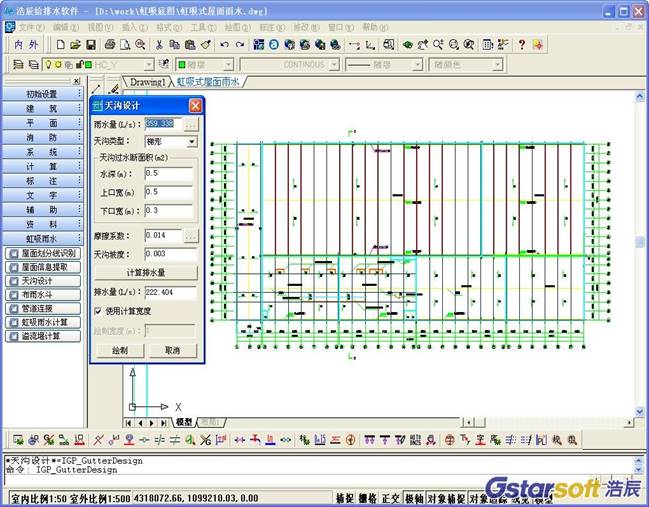
工程师在日常工作中,熟练使用专业能够在很大程度上提高CAD绘图效率。那么接下来这篇文章小编就给大家介绍一下浩辰给排水CAD软件中一些比较常用的CAD功能模块吧! CAD绘图:虹吸雨水功能模块 虹吸雨水是浩辰给排水软件的一个重要功能模块。其包含了屋面划分线识别、屋面信息提取、天沟设计、布雨水斗、管道连接、虹吸雨水计算、溢流堰计算等功能。它将虹吸式雨水排水系统的设计和计算紧密结合。通过虹吸雨水的计算功能,不仅可以自动完成整个系统的水力计算和计算书的输出,还能按照规范要求校验出计算结果的合理性。能够帮助设计人员摆脱对虹吸雨水厂商的依赖。 CAD绘图:给水、排水系统计算功能 软件可以在给水、排水的系统图中完成相应的水力计算,可以自动识别系统图中的洁具当量、搜索系统图中的管道附件并按照管件类型确定局部水头损失,更可支持用户用CAD绘制管道识别后的系统图纸。计算完成后可以输出word计算书。 以上是使用浩辰给排水CAD绘图过程中常用的CAD功能模块的一些介绍,更多相关CAD教程,请访问 : http://www.gstarcad.com
水暖电CAD
给排水CAD软件中有哪些扩展功能?
2019-05-13
11545
现在市面上有各种各样的给排水CAD绘图软件,操作方式也都各不相同,那么怎么选择合适自己且好用的CAD软件呢?下面小编给大家推荐一个给排水专业软件——浩辰给排水CAD软件,这款CAD软件中有丰富的扩展功能,接下来和小编一起来看看吧! CAD绘图:图层功能 用户运行【辅助】菜单中的【图层功能】命令,会弹出快捷工具条; 用户可进行打开所有层、解冻所用层、关闭选择层、关闭选择外层、锁定选择外层、 打开给排水图层、关闭给排水图层的操作。 CAD绘图:标高归零 运行命令,框选对象确定后可将对象Z 坐标归零。 CAD绘图:对象特性 用户运行【辅助】菜单中的【对象特性】命令,只需将鼠标放在实体上,软件便会显示出该实体的所有属性。 用户还可点击某对象,弹出“对象特性”对话框进行修改。 CAD绘图:计算器 用户使用【辅助】菜单中的【CAD 计算器】命令,可以直接对CAD 图中的数字进行多种的数学计算,并将计算结果插入图中,运行该命令会弹出对话框: 用户可以使用图中Σ按钮从图中提取设备或材料表中的数字,并使用相应的数学符号进行计算,计算的最终结果可以使用放置按钮插入到图中。 以上是使用浩辰给排水CAD软件中扩展功能的有关介绍及操作方法,更多相关CAD教程,请访问 : http://www.gstarcad.com
水暖电CAD
电气CAD软件中如何快速进行桥架打断?
2019-05-13
10792
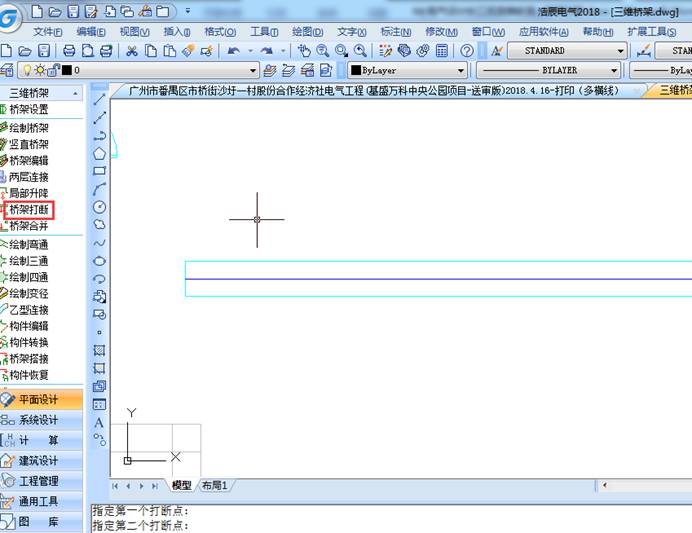
在使用CAD绘制电气图的过程中,如果工程师需要对桥架进行打断操作的话要怎么办呢?下面小编给大家介绍一下浩辰电气CAD软件中的桥架打断功能是如何快速打断桥架的吧! 桥架打断功能介绍: 打开浩辰CAD电气软件。在电气屏幕菜单中点击:[平面设计] →[三维桥架] →[桥架打断] 根据命令行提示 选择要打断的桥架; 软件提示选择第一个打断的点,第二个打断的点。即可完成桥架的打断。 以上是使用浩辰电气CAD绘制电气图的过程中桥架打断的操作教程,更多相关CAD教程,请访问 : http://www.gstarcad.com
水暖电CAD
电气CAD软件中如何快速绘制弯通?
2019-05-13
18601
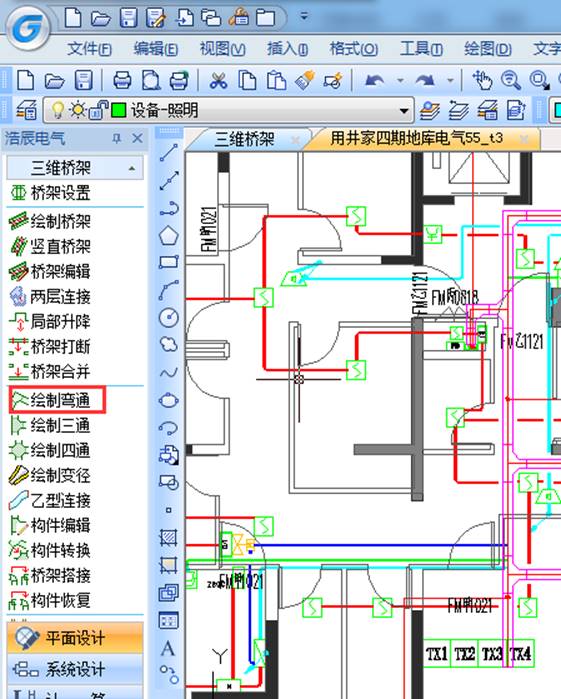
工程师在使用CAD绘制电气图的过程中,弯通算是做桥架设计图纸中较难绘制的图形之一,那么如何才能快速绘制弯通呢?浩辰电气CAD软件中提供了非常便捷的弯通绘制功能,不进绘制简单便捷而且双击一下就可以进行修改。下面和小编一起来看看吧! CAD绘制弯通功能介绍: 打开浩辰CAD电气软件。在电气屏幕菜单中点击:[平面设计] →[三维桥架] →[绘制弯通] 点击菜单后,命令行提示: 选择要生成弯通的两个桥架 点击确定后即可完成绘制弯通。 如果要单独插入弯通,则点击菜单后不选桥架,直接回车,则会弹出弯通界面,可以选择和设置参数后直接插入。 以上是使用浩辰电气CAD绘制电气图的过程中绘制弯通功能的使用教程,更多相关CAD教程,请访问 : http://www.gstarcad.com
水暖电CAD
电气CAD软件中如何快速绘制三通?
2019-05-13
27625
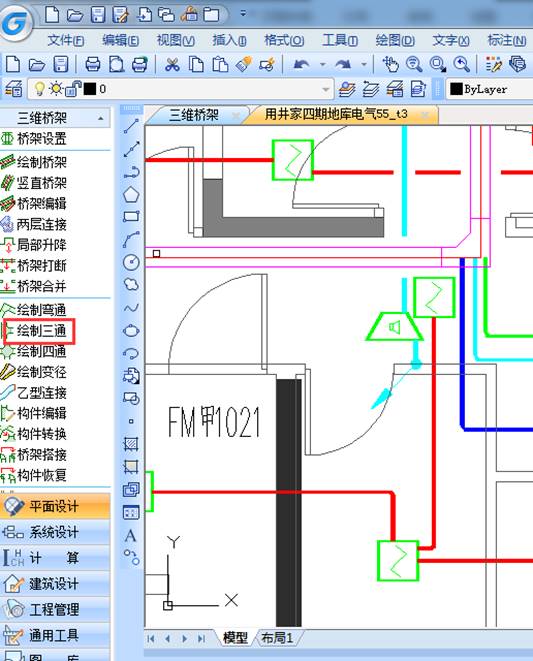
工程师在使用CAD绘制电气图的过程中,如何才能单独或者在桥架上绘制三通呢?浩辰电气CAD软件的三维桥架模块中提供了强大的绘制三通功能,可以单独或者是直接在桥架上绘制/修改三通,下面和小编一起来看看吧! CAD绘制三通功能介绍: 打开浩辰CAD电气软件。在电气屏幕菜单中点击:[平面设计] →[三维桥架] →[绘制三通] 点取菜单后,依据命令行提示选取桥架或者点击鼠标右键,弹出下图所示对话框: 通过改变风格选取三通风格,点击确定后即可生成三通。 如果要单独插入三通通,则点击菜单后不选桥架,直接回车,则会弹出三通界面,可以选择和设置参数后直接插入。 以上是使用浩辰电气CAD绘制电气图的过程中绘制/修改三通的操作教程,更多相关CAD教程,请访问 : http://www.gstarcad.com
水暖电CAD
电气CAD软件中如何快速绘制四通?
2019-05-13
12367
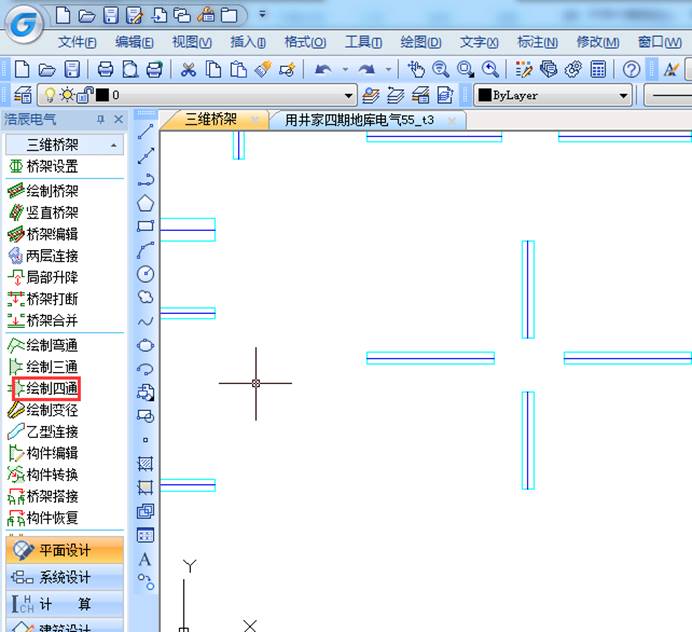
工程师在使用CAD绘制电气图的过程中,如何才能单独或者在桥架上绘制四通呢?浩辰电气CAD软件中提供了绘制四通功能,不仅能够单独或者是在桥架上绘制四通,还能够对已有的四通进行修改,操作非常便捷。下面和小编一起来看看吧! CAD绘制四通功能介绍: 打开浩辰CAD电气软件。在电气屏幕菜单中点击:[平面设计] →[三维桥架] →[绘制四通] 点击按钮后,根据提示选择要生成四通的桥架弹出对话框如下图: 如果需要改变风格,点击改变风格按钮,弹出四通风格选择界面: 点击确定后,四通生成 如果要单独插入四通,则点击菜单后不选桥架,直接回车,则会弹出四通界面,可以选择和设置参数后直接插入。 以上是使用浩辰电气CAD绘制电气图的过程中绘制/修改四通的操作教程,更多相关CAD教程,请访问 : http://www.gstarcad.com
水暖电CAD
电气CAD软件中如何单独或在不同宽度的桥架上绘制或修改变径呢?
2019-05-13
11620
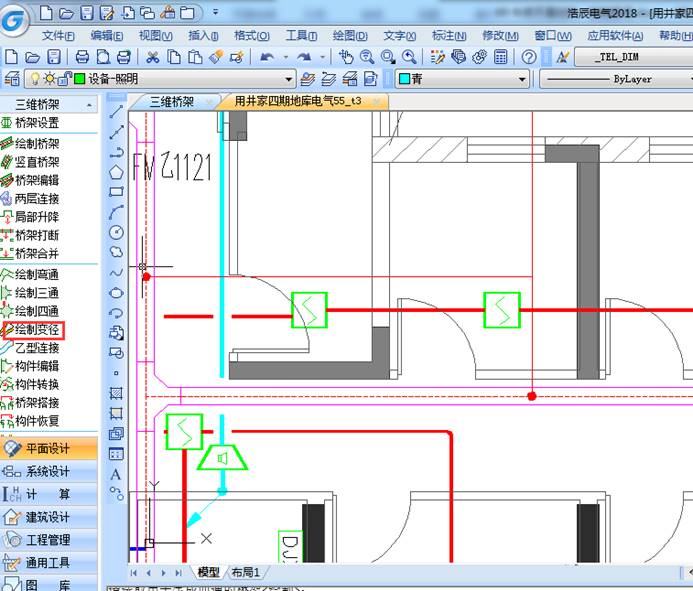
工程师在使用CAD绘制电气图的过程中,如何才能单独或在不同宽度的桥架上绘制/修改变径呢?浩辰电气CAD软件中提供了绘制变径功能,能够在管径或者是宽度等参数不同的桥架进行连接,操作非常便捷。下面和小编一起来看看吧! 绘制变径功能介绍 打开浩辰CAD电气软件。在电气屏幕菜单中点击:[平面设计] →[三维桥架] →[绘制变径] 点击菜单后,根据命令行提示选择要生成变径的两端桥架。 弹出生成边变径界面,点击确定即可。 在点击绘制变径后,不选桥架直接回车。则可直接设置参数后,插入桥架 以上是使用浩辰电气CAD绘制电气图的过程中快速绘制变径的操作教程,更多相关CAD教程,请访问 : http://www.gstarcad.com
水暖电CAD
如何在电气CAD软件中快速绘制乙字弯?
2019-05-13
10364
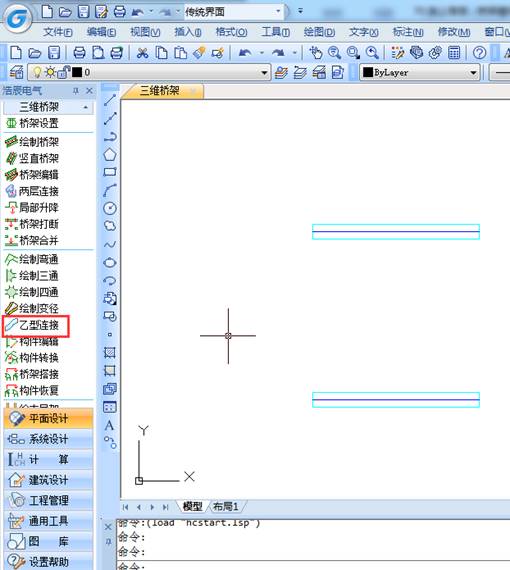
在使用一般的CAD绘制电气图的过程中,当遇到不在同个水平线上的桥架需要使用乙字弯来连接的时候就需要自己手动绘制乙字弯,想想也是有够麻烦的。那么要怎么才能一步绘制出乙字弯呢?下面小编给大家介绍一下吧! 乙型连接功能介绍 打开浩辰CAD电气软件。在电气屏幕菜单中点击:[平面设计] →[三维桥架] →[乙型连接] 点击该功能,命令行提示: 选取要生成乙字弯连接的桥架。 对话框中显示是否可生成乙字弯,点击“确定”生成下图乙字弯 以上是使用浩辰电气CAD绘制电气图的过程中快速绘制乙字弯的操作教程,更多相关CAD教程,请访问 : http://www.gstarcad.com
水暖电CAD
如何对已经完成绘制的CAD图纸进行构件编辑?
2019-05-13
6628
在使用CAD绘制完成电气桥架后,工程师如果想对CAD图纸中的构件进行编辑,比如:想换一下三通四通等样式的话要怎么办呢?浩辰电气CAD软件中提供了构建编辑功能,使构建编辑变得更加简单便捷,下面小编给大家详细介绍一下吧! 构建编辑功能介绍: 打开浩辰CAD电气软件。在电气屏幕菜单中点击:[平面设计] →[三维桥架] →[构件编辑] 点击该功能后,命令行会提示选择可以编辑的构件。 以四通为例,选择构件后会弹出相应构件的编辑界面 不同的构件有不同改的参数可以修改,当修改完毕,点击确定即可完成构件的编辑。 以上是对已经完成绘制的CAD图纸进行构件编辑的操作教程,更多相关CAD教程,请访问 : http://www.gstarcad.com
水暖电CAD
电气CAD软件中如何将构件转换为非新实体?
2019-05-13
6050
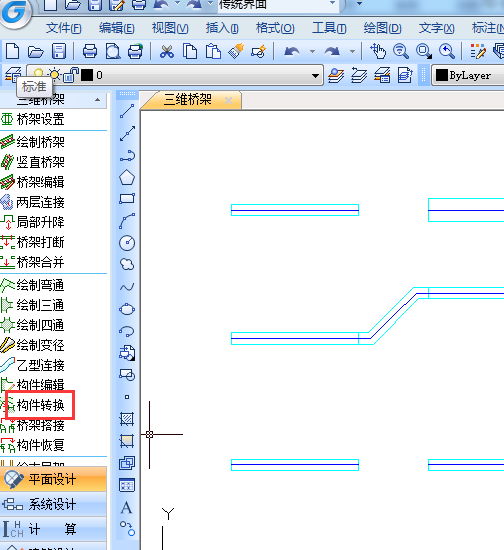
工程师在使用CAD绘制电气图的过程中,工程师有时候需要将图纸分解成线图,但是因为是新实体直接炸开分解后的构件显示会有些问题,手动操作又十分的复杂繁琐。那么要怎么解决这个问题呢?下面小编给大家推荐一下浩辰电气CAD软件中的一个新功能——构建转换。 构件转换功能介绍 打开浩辰CAD电气软件。在电气屏幕菜单中点击:[平面设计] →[三维桥架] →[构件转换] 点击菜单命令后,命令行提示: 该功能可以处理弯通、三通、四通。如果不框选直接回车确定,则默认全图都选中。 选中对象后,直接确定则完成转换。 以上是使用浩辰电气CAD绘制电气图的过程中将构件转换为非新实体的操作教程,更多相关CAD教程,请访问 : http://www.gstarcad.com
水暖电CAD
电气CAD软件中如何删除直通桥架之间的连接构件呢?
2019-05-13
7020
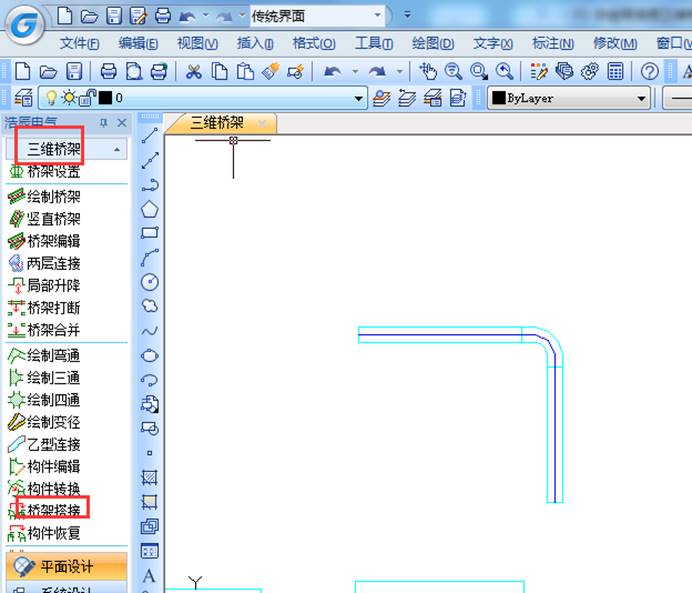
工程师在使用CAD绘制电气图的过程中,如何删除直通桥架之间的连接构件呢?浩辰电气CAD软件中提供了桥架搭接功能,可以便捷的删除直通桥架之间的连接构件。下面和小编一起来看看吧! 桥架搭接功能介绍: 打开浩辰CAD电气软件。该功能在电气屏幕菜单中:[平面设计] →[三维桥架] →[桥架搭接] 桥架搭接处理前的图: 点击该功能菜单,命令行提示 根据提示选择对象,并且确定,完成转换。 以上是使用浩辰电气CAD绘制电气图的过程中桥架搭接功能的使用教程,更多相关CAD教程,请访问 : http://www.gstarcad.com
水暖电CAD
电气CAD软件中如何恢复已删除的构件?
2019-05-13
6611
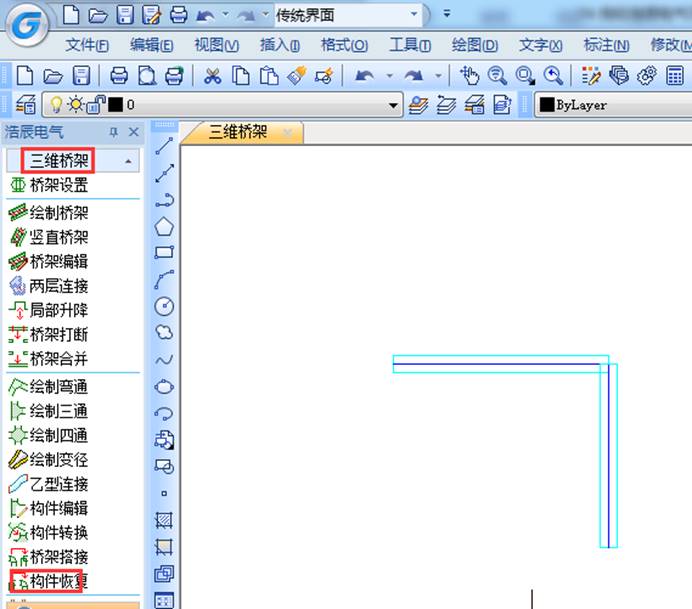
工程师在使用CAD绘制电气图的过程中,如何恢复已删除的构件呢?浩辰电气CAD软件中提供了构件恢复功能,可以恢复已删除的构件,操作非常便捷。下面和小编一起来看看吧! 构件恢复功能的使用教程: 打开浩辰CAD电气软件。该功能在电气屏幕菜单中:[平面设计] →[三维桥架] →[构件恢复] 使用该功能处理前的桥架形式如下: 点击该功能菜单,命令行提示: 根据提示,选择要恢复构件的桥架,点击确定,构件自动恢复: 以上是使用浩辰电气CAD绘制电气图的过程中构件恢复功能的使用教程,更多相关CAD教程,请访问 : http://www.gstarcad.com
水暖电CAD
电气CAD软件中怎么绘制吊支架?
2019-05-13
8652
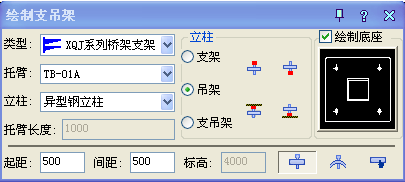
工程师在使用CAD绘制电气图的过程中,如何绘制支吊架呢?浩辰电气CAD软件中提供了支吊架绘制功能,可以绘制支架、吊架以及吊支架,操作非常便捷。下面和小编一起来看看吧! CAD绘制支吊架的操作步骤: 打开浩辰CAD电气软件。该功能在电气屏幕菜单中:[平面设计] →[三维桥架] →[绘支吊架] 点击菜单命令,弹出下图所示对话框: 选择类型,托臂型号,立柱材质,输入起距、间距 立柱位置:立柱上/左、立柱下/右、墙下(左)安装无立柱、墙上(右)安装无立柱 立柱形式:支架、吊架、支吊架 绘制底座:可勾选是否绘制,点击预览可进入底座图库。 立柱放置在桥架的上/左侧。 立柱放置在桥架的下/右侧。 支架从墙下(左)引出,无立柱 支架从墙上(右)引出,无立柱 点击桥架起点及终点,路径为直线 点击桥架起点及终点,路径为弧线 框选桥架,自动生成支吊架 示意图如下: 以上是使用浩辰电气CAD绘制电气图的过程中快速绘制支吊架的操作教程,更多相关CAD教程,请访问 : http://www.gstarcad.com











 苏公网安备 32059002004222号