 CAD图文教程
CAD创建图层的技巧
2019-08-09
12094
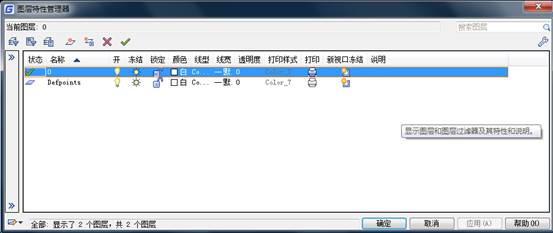
当我们在CAD软件中绘图的时候,在绘图前,我们先创建一些CAD图层,这样可以方便我们后面的绘图,让我们的绘图更加清楚,每个图层都有自己对应的设置,这样的话,在软件中,CAD创建图层有什么技巧呢? CAD创建图层的技巧: 打开图层管理器,这时的画面里只有一个图层,就是“0”图层(默认)。第二、按新建图层,把“图层一”名字改成“粗实线”,并把线宽改成0.50到0.6,颜色改成你喜欢的第三、按新建图层,把“图层二”名字改成“细实线”,把线宽就不用改了,默认,当然颜色也要改下。第四、按新建图层,把“图层三”名字改成‘点划线’,按线型,并加载线型就会看到点划线的线型,并按确定。就可以加载了,然后在选择的窗口处点击点划线,并按确定就会应用成功。第五、中实线的线宽为0.3到0.35第六、Defpoints这个图层是不可打印的,也就是说选择这个图层的话,所画的线条是不会打印出来,但在画图窗口是显示有线条存在的。第七、建立图层,没必要建立很多个,我比较喜欢建:“粗实线”,“细实线”,“中实线”,“单点划线”,这四个图层,在用时,我觉得是通用所有线的第八、建立界面,输入limits。 以上就是在CAD绘图软件中,当我们在软件中使用CAD创建图层的数量比较多的时候,我们就可以使用一些创建图层的技巧。今天就介绍这么多了。安装浩辰CAD软件试试吧。更多CAD教程技巧,可关注浩辰CAD官网进行查看。
CAD图文教程
CAD特性匹配功能的使用
2019-08-09
9409
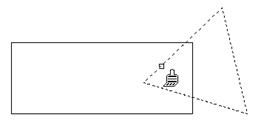
当我们要对CAD图纸进行修改编辑的时候,如果需要修改的内容比较多,且要修改为同一属性时,一个一个更改就比较麻烦,这种情况下,我们可以使用软件中的CAD特性匹配的功能进行一次性更改,很方便。 CAD特性匹配功能的使用: 该命令是将源对象的特性,包括其不同的颜色、图层、线型、线型比例等要素,全部赋给目标对象的工具。 首先我们调用特性匹配命令,这时可以通过菜单选择【修改】--再选择【特性匹配】命令,或者我们也可以在【标准】工具栏中点击【特性匹配】按钮。 这时如果命令行出现提示用户需要选择源对象,那么在用户选择好了源对象后,光标就会变为小方块和小毛刷的样子,如图3-71所示。 同时我们可以在命令行把提示当前活动的设置包括:颜色、线型、线型比例、线宽、厚度、打印样式、文字、标注、图案填充并要求选择目标对象或选择设置(S)对象,逐一完成设置。 如果是在该提示下用户直接选择了对象的话,即选择目标对象的操作,那么这些目录对象的特性将会被源对象的特性所替代。 如果用户在该提示时选择了输入选项S,这时系统将会弹出如图3-72所示的【特性设置】对话框,用户就可以使用该对话框进行对要匹配的选项的相关设置。 以上就是在CAD绘图软件中,我们可以使用软件中的CAD特性匹配的功能,对图纸上同意属性的对象进行编辑。今天就介绍这么多了。安装浩辰CAD软件试试吧。更多CAD教程技巧,可关注浩辰CAD官网进行查看。
CAD图文教程
CAD绘图时鼠标的作用
2019-08-09
5572
当在CAD软件中,我们在绘图的时候,一般情况下都是使用鼠标和键盘,两者结合使用可以使我们的绘图速度有所提高,在CAD绘图中,除了缩放图纸,选择对象,软件中鼠标还有什么作用呢? CAD绘图时鼠标的作用: 二键式鼠标左键 : 选择功能键(选象素 选点 选功能)右键: 绘图区-----快捷菜单或[ENTER]功能 1.变量 SHORTCUTMENU 等于0---------[ENTER] 2.变量 SHORTCUTMENU 大于0---------快捷菜单 3.或用于环境选项--------使用者设定---------快捷菜单开关设定[shift]+右键:对象捕捉快捷菜单三键式鼠标左键 : 选择功能键(选象素 选点 选功能)右键: 绘图区-----快捷菜单或[ENTER]功能 1.变量 SHORTCUTMENU 等于0---------[ENTER] 2.变量 SHORTCUTMENU 大于0---------快捷菜单 3.或用于环境选项--------使用者设定---------快捷菜单开关设定 中间键 :Mbuttonpan=1(系统默认值) 压着不放并拖曳 实现平移 双击 ZOOM ------E缩放成实际范围[Shift]+压着不放并拖曳 作垂直或水平的实时平移[Ctrl]+压着不放并拖曳 随意式实时平移Mbuttonpan=0 对象捕捉快捷菜单[Shift]+右键 对象捕捉快捷菜单二键+中间滚轮鼠标左键 : 选择功能键(选象素 选点 选功能)右键: 绘图区-----快捷菜单或[ENTER]功能 1.变量 SHORTCUTMENU 等于0---------[ENTER] 2.变量 SHORTCUTMENU 大于0---------快捷菜单 3.或用于环境选项--------使用者设定---------快捷菜单开关设定 中间滚轮 1.旋转轮子向前或向后,实时缩放、拉近、拉远 2.压轮子不放并拖曳 实时平移 3.双击 ZOOM ------E缩放成实际范围[Shift]+压轮子不放并拖曳 作垂直或水平的实时平移[Ctrl]+压轮子不放并拖曳 随意式实时平移Mbuttonpan=0 (系统默认值=1) 按一下轮子 对象捕捉快捷菜单[Shift]+右键 对象捕捉快捷菜单 以上就是在CAD绘图软件中,我们绘图的时候,使用鼠标给我们带来的方便和一些我们不知道的作用,因此,我们就要利用好鼠标的功能。今天就介绍这么多了。安装浩辰CAD软件试试吧。更多CAD教程技巧,可关注浩辰CAD官网进行查看。
CAD图文教程
CAD三维建模的一些操作过程
2019-08-09
7609
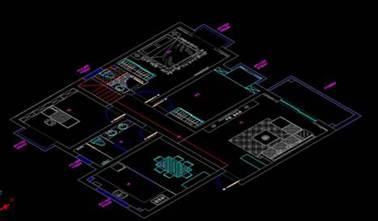
当我们在CAD软件中绘制二维平面图后,如果情况允许,我们有时候会希望可以在软件中使用CAD三维建模,将图纸建立三维模型,方便我们的看图与实际想结合,我们来了解下CAD三维建模的一些操作过程。 CAD三维建模的一些操作过程: 1、作图之前首先要学会用图层,这样便于管理图层(如冻结、隐藏),一般如下方法建些(1-2d、1-墙体、1-地面、1-顶棚、1-家具、、、、)[图层名称因个人习惯]。2、图层做好后直接插入cad平面图,把它放在1-2d图层,然后把该图层冻结(作为建模的参考图层)。 3、用多义线把要表现的区域(墙体)轮廓绘制好,扁移280[一个墙体厚],用ext命令拉伸2650[墙高], 再用su命令布尔运算就可得到墙体,用类似的方法做出门洞和墙面壁龛。把建好的墙体模放在1-墙体图层中。 4、做好后的渲染图 5、依次用ext命令拉伸做好地面[模放在1-地面图层]和平顶[模放在1-吊顶层]。 6、做好后地面渲染图。 7、做好后平顶渲染图。 8、再用ext和su命令依次建好门窗及门窗套和窗帘[模放在1-门窗图层]。 9、把1-吊顶图层隐藏掉,rr渲染命令后得到墙体、地面、及门窗的简单表图。 以上就是在CAD绘图软件中,当我们要使用CAD三维建模的时候,我们可以参考一些CAD三维建模的具体操作步骤。今天就介绍这么多了。安装浩辰CAD软件试试吧。更多CAD教程技巧,可关注浩辰CAD官网进行查看。
CAD图文教程
CAD绘图时的一些常用功能
2019-08-09
9248
在CAD绘图软件中,我们绘图的时候,总会遇到各种各样的问题,常用的绘图命令的调用,一些相关功能的设置,这些问题在软件中,如果遇到,我们需要知道如何去解决或者在软件中如何进行设置才可以。CAD绘图时的一些常用功能:浩辰CAD的选项(OP或工具栏——选项A、OP选项对话框B、浩辰CAD制图单位为二种:英制(英寸、英尺)/公制(毫米、厘米)(1英寸=2.54cm=25.4mm) 1mm=0.03937英寸)C、显示、打开与保存、系统、草图等各个选项的参数设置D、浩辰CAD绘图精确度(小数点后四位)、浩辰CAD的默认绘图方向(逆时针)、绘图区域(A3=420*297),可以栅格为参照E、单位设置(UN)、图形界限(Limits) [菜单—格式]草图设置(DS)1、捕捉(F9)、栅格(F7)、正交(F8)、极轴(F10)、对象捕捉(F3)、对象追踪(F11)[常用正交、对象捕捉、对象追踪]2、对象捕捉要素(常见:端点、中点、圆心、象限点、交点、垂足、切点)3、对象捕捉的快捷菜单(Shift+鼠标右键)浩辰CAD坐标1、绝对坐标:(通常情况不使用)A、绝对坐标:直接以系统原点(0,0)为坐标基点的坐标,绝对坐标表示方法(x,y)B、绝对极坐标表示方法:(L<α)即线段长度<角度2、相对坐标:A、相对坐标:假定上一个点为坐标原点,表示方法(@X,Y)B、相对极坐标表示方法:(@L<a)即线段长度<角度)(注:角度始终是与水平正方向所成的角度;水平向右为 0 度,逆时针为正,顺时针为负)绘图状态设定 状态行中功能图标是设置绘图状态的:1、捕捉、栅格:在绘图中不常用,建议关闭;2、正交F8:开启后控制光标只能绘制水平,垂直线条3、极轴:打开后控制绘图光标沿用户设定的角度方向移动4、对象捕捉:开启后绘图时自动为用户查找对象上的特征点,如直线的中点,圆的圆心等5、对象追踪:打开后让计算机为用户找出沿极轴设定路径上与其他对象的交点6、DUCS:打开或关闭用于用户坐标系的动态显示7、DYN:打开后切换为动态输入,替代命令行操作8、线宽:打开后用于图层中设定的线宽是否显示9、模型:在绘图中必须常开,其打开或关闭用于模型空间与图纸空间的切换。浩辰CAD辅助命令1、删除:E或按Delete,按E后输入All则可删除全部对象2、F8正交开关:绘制水平线和垂直线 (绘图时要求打开F8)3、显示缩放图形:命令行输入:Z,按空格键后按A(全部)或E(范围)4、实时缩放:Z 或鼠标中键滚轮键(向前放大图形,向后缩小图形)5、实时平移:P(按住鼠标中键不放可实行移动)6、撤消操作(Ctrl+Z)或U,一次只撤消一次,Undo可一次撤消多步操作)浩辰CAD绘图中选择对象方法A、左框选:要全部框住整个对象,B、右框选:只要接触到对象就被选中。C、右键:表示确定或重复上一次命令(在OP命令中取消右键快捷菜单功能)D、点选:为直接点击对象(对象出现虚线状态并显示夹点)E、加选:直接点选多个F、减选:按Shift不放,再点击减选对象G、全选:Ctrl+AH、快速选择(过滤、颜色、图层选择物体)CAD中的常用捕捉点 对象捕捉:状态栏上的对象捕捉上单击右键,全部常用选项,根据显示的捕捉图标来确定所要特殊位置。1)按住Shift键不放——单击鼠标右键——弹出捕捉快捷菜单选择2)命令:端点(End) 中点(Mid) 圆心点(Cen) 节点(Nod) 象限点(Qua) 交点(Int) 垂足点(Per) 切点(Tan)3)工具-选项-用户系统配置-绘图区域中使用快捷菜单取消勾选4)圆的光滑度设置:工具-选项-显示-圆弧和圆的平滑度,设置为 20000(最大)线命令1、直线(L):全称( Line )打开“正交模式”,输入长度(十字光标控制线的方向);封闭( C )(注意:直线命令不能断开,要连续操作)撤消( U )(注意:此功能是在命令中的撤消,与Ctrl+U有不同之处)。2、构造线( XL ):全称(XLine) (两端无限延长,不能标注角度)水平( H )垂直( V )角度( A )输入 R 可以参照现有线段确定角度) 等分角度( B )偏移( O )3、多段线( PL ):全称( Pline )4、修订云线( Revcloud )用来做标记5、样条曲线( SPL )全称:( Spline )用左键确定各点后,三次回车:第一次为断开,第二次为起点切线方向,第三次为终点切线方向6、射线:( RAY ) 有一个端点,另一端无限延长形命令1、多边形( POL ):全称( Polygon ) 边数( 3~1024 )根据边绘制多边形( E ),外切( C )内接( I )来画多边形(注意:内接圆,标注顶点到顶点;外接圆,标注边到边)2、矩形( REC ):全称(Rectang)点击矩形图标后出现下列提示:指定第一个角点或 [倒角(C)/标高(E)/圆角(F)/厚度(T)/宽度(W)]倒角:( C )斜角过渡 标高:( Z )轴位置,标高是相对的圆角:( F )半径为 R 的圆角过渡厚度:( Z )轴上表现出来宽度:( W )指矩形四边的宽度;面积:( A )定义矩形圆命令1、圆( C )全称( Circle ) 默认为圆心半径画圆,绘圆的种类: 半径、直径、两点( 2P )、三点( 3P )、相切相切半径( T )、切切切画圆(只有菜单中才有此命令)2、椭圆( EL )全称( Ellipse ) 轴端点:先给长轴的总长,再给短轴的一半; 以中心画:长短轴各给一半(浩辰CAD中圆弧都是通过修剪圆或椭圆来实现)点的绘制 点( P )全称( Point )1)点分为单点和多点,在执行点命令之前先设置点样式2)格式——点的样式;点的大小,相对于屏幕的比例给 10%比较合适,3)定数等分( DIV ):通过点将一个对象等分成 N 等分4)定距等分( ME ):将一个对象按距离做等分(注意:闭合对象的等分,N 等份分为 N 个点;开式路径的等分,N 等分为 N—1 个点)浩辰CAD修改命令1、修剪( TR ) (不选择边界即默认互为边界入 F连线方式修剪)2、复制( CO ) (制时请务必选择好基点)3、镜像( MI ) (镜像线的选择(开正交F8),镜像的图形要求左右对称)4、偏移( O ) (偏移时方向的选择和封闭图形的编移: 圆、长方形、多边形、多段线) 5、阵列( AR ) A、矩形阵列: (Y轴的正负值)B、环形阵列: (中心线的选择及角度、个数、阵列个数包括自身)(环形阵列时要注意选择“复制时旋转物体”)6、移动( M ) (直线可通过夹持点移动,圆可通过圆心移动)7、旋转( RO ) (选择旋转中心点)8、延伸( EX ) (边界的选择及隐含边的延伸模式)9、倒角( CHA ) (1、注意多段线、多个、角度、距离、修剪(2、倒角用距离时注意选择边10、圆角( F ) (多段线、半径、修剪、多个;半径为0时,也为修剪)11、图形缩放( SC ) (默认比例为:1)12、拉伸( S ) (拉伸时只能采用框选,不能全部选到图形(移动))13、打断( BR ) (封闭图形要注意顺序)14、格式刷( MA ) (选择对象格式,再单击需要改变格式的对象)15、加长( LEN ) {(输入需要加长或缩短的距离,正值加长,负值减少)P(每次加长或缩短的百分比)T(线段总长)DY(动态加长)}16、刷新( RE ) (注意当圆放大N倍后,圆线会变的粗糙)17、分解( X ) (分解命令主要应用于多边形、矩形、多段线)浩辰CAD图层1、图层的含义2、图层命令:LA3、图层管理:新建图层后可设置图层的名称、颜色、线型、线宽4、开/关图层:关闭后不在屏幕显示(通过灯泡来操作)5、设当前图层:在需要设置的图层上双击6、冻结:冻结层上的物体不被显示也不参与内部运算7、锁/解锁:只能观察,不能进行编辑和修改(可以增加图形)8、图层打印机:设置是否打印出该图层上的对象9、线型比例:LTS (主要应用于中心线,比例大小已当前图形为参照)10、常用图层:(Center (中心线)Dim(标注)Obj(对象)Text(文本)Title(标题栏)11、删除图层:(要求图层上没有对象存在)12、重命名图层:F2或在该图层上点击右键弹出快捷菜单点重命名浩辰CAD填充、块、查询命令一、填充:H 1、选择图案、设定角度、比例2、选择填充区域 (A、拾取点选择;B、选择对象)3、填充颜色 (A、单色;B、双色)4、继承特性 (对于填充的属性进行复制)(AR 建筑图案 ANSI 美国国家标准 ISO 国际标准化组织在第一次预览时按 ESC 或右键可以修改图案类型及比例编辑剖面线:在任意的浮动工具条上按右键,调入修改 II剖面填充后,在没有分解的情况下,可以特性匹配 MA,填充图案尽量不要分解,以便于编辑)二、块:1、创建块:B (内部块,通过B写的块只针对当前图形有用,关闭CAD后此块将不存在)2、写块:W (外部图块,将图块单独以图形文件存盘)3、插入块:I (写的块直接在对话框中查找,创建的块要到保存的文件夹中查找)4、创建块属性:ATT5、编辑块属性:ED6、对象特性:CH或 MO Ctrl+17、自定义图块:Ctrl+3(实现图块之间的替换,可以通过设计中心 Ctrl+2 来调用,浩辰CAD 安装目录\SAMPLE\DESIGN CENTER\目录中有软件自带的一些图块。自定义图块通过图标来调入,增加绘图效率[工具选项板 Ctrl+3 的应用。只有通过 W 制作的图块才可以实现图块间的相互替换)8、图块的替换:1)、在命令行输入 -i,回车2)、被替换的图块名称=替换的图块名称,回车3)、输入 Y,回车,即确认图块重定义,实现替换4)、按 ESC 键,取消插入图块,只实现图块替换9、属性的定义:绘图菜单——块——定义属性(如在屏幕上指定点则是以命令的等式显示属性的录入,如插在原点的位置则以对话框的形式提示。编辑文字和编辑属性的区别:属性是依附于图块的信息,必须结合图块才可以实现自身功能,在插入图块时,提示信息输入)三、查询的应用(工具菜单——查询)1、查询距离:DI (选定起点与终点)2、查询面积:Area浩辰CAD其他二维命令1、圆环:DO:指定内径——指定外径——指定中心点2、填充模式:Fillmode =1为填充;=0为不填充6、对象编组:G (群组名,分解、增加,删除)7、显示对象参数F2:LI (长度,周长,半径,角度等)8、线宽设置:LW (格式菜单——线宽)9、建立面域:REG (将封闭的线框组成面域)10、求差:SU (选择需要保留的面域,选择要减去的部分,将重叠部分减去)11、求和:UNI (将相连的部分焊接在一起,针对重叠的对象)12、求交:IN (保留公共面积部分)浩辰CAD文本处理1、单行文本:Text (需先设置好文字样式)2、文字样式:St (注意样式名,字体,通常默认的样式名不改动,手动创建中文样式CHS字体为:仿宋GB2312 其他不改动)3、多行文本:T4、编辑文本:ED5、特殊标注符号:直径符号(%%C)正负号(%%P)度数(%%D)加下划线(%%u)加上划线(%%O),可以同时加上划线和下划线6、Ctrl+ ^ 、堆叠使用7、输入法小键盘的使用8、推荐使用 simplex.shx 应用于标准字体(simplex.shx 和 txt.shx 字体均不认汉字)9、工程文字:选中 simplex.shx 字体选,勾上大字体,选中 gbcbig.shx 字体就可输汉字和数字浩辰CAD标注命令一、标注命令1、线性标注:DLI2、对齐标注:DAL3、基线标注:DBA (在D中设基线距离,须先有一个标注,或有一个基准点)4、连续标注:DCO5、标注半径:DRA (一般标注小于1/2的圆)6、标注直径:DDI (一般标注大于1/2的圆)7、角度标注:DAN (射线、构造线不能标注角度)8、坐标标注:DOR (通常不用)9、引线标注:LE (注意子命令设置)10、中心标注:DCE (在圆心显示十字符号)11、形位公差:TOL (常用于机械再加工)12、快速标注:QDIM (可以进行各种标注)13、编辑尺寸命令:DED (旋转尺寸文本,倾斜尺寸界线)浩辰CAD标注样式标注样式管理器,对标注进行新建,修改,替代等浩辰CAD轴测图一、轴测图:1、轴测图绘图环境设置:DS草图设置——捕捉和栅格——捕捉类型——等轴测捕捉2、等轴测平面的设置:F5 (等轴测平面左、等轴测平面右、等轴测平面上)3、等轴测绘图注意事项:A、圆需用椭圆中的等轴测圆绘制(选I)B、不能使用圆角、倒角、偏移、镜像命令4、轴测图的标注:A、在文字样式中新建+30°并在倾斜角度输入+30°B、在文字样式中新建-30°并在倾斜角度输入-30°C、在标注样式中新建+30°并在文字样式中调入相应的+30°文字样式D、在标注样式中新建-30°并在文字样式中调入相应的-30°文字样式5、用对齐标注(Dal),菜单标注—倾斜(开正交F8),并在标注样式控制中调整 以上就是在CAD绘图软件中,如果我们在CAD绘图的时候遇到问题,我们要知道在软件中解决这些问题的方法,才可以继续绘图。今天就介绍这么多了。安装浩辰CAD软件试试吧。更多CAD教程技巧,可关注浩辰CAD官网进行查看。
CAD图文教程
CAD更改线宽的技巧
2019-08-09
9087
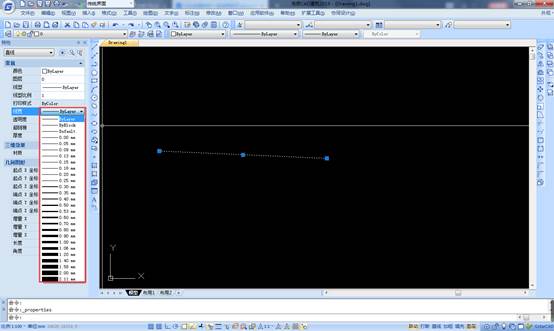
当我们在绘制图纸的时候,以绘制内容的不同,会使用到软件中的很多线型,当我们使用的CAD线条的线宽不满足我们的绘图需求的时候,我们可以在软件中使用CAD更改线宽,改成适合我们绘图的线条宽度,以便我们绘图。 CAD更改线宽的技巧: 浩辰CAD提供了一个多段线线宽修改命令PEDIT,来进行多段线线宽的修改(若不是多段线,则该命令将先转化成多段线,再改变其线宽),但是PEDIT操作频繁,每次只能选取1个实体操作,效率低下。浩辰CAD R14附赠程序Bonus提供了mpedit命令,用于成批修改多段线线宽,非常方便高效。在浩辰CAD2000中,还可给实体指定线宽(LineWeight)属性修改线宽,只需选择要改变线宽的实体(实体集),改变线宽属性即可,线宽修改更加方便,须注意的是,LineWeight属性线宽在屏幕的显示与否决定于系统变量WDISPLAY,该变量为ON,则在屏幕上显示LineWeight属性线宽,该变量为OFF,则不显示。多段线线宽同LineWeight都可控制实体线宽,两者之间的区别是,LineWeight线宽是绝对线宽,而多段线线宽是相对线宽,也就是说,无论图形以多大尺寸打印,LineWeight线宽都不变,而多段线线宽则随打印尺寸比例大小变化而变化,命令scale对LineWeight线宽没什么影响,无论实体被缩放多少倍,LineWeight线宽都不变,而多段线线宽则随缩放比例改变而改变。 以上就是在CAD软件中,我们在使用CAD更改线宽的时候,我们可以按照常规的方法更改,也可以使用一些操作技巧,更快地修改线宽。今天就介绍这么多了。安装浩辰CAD软件试试吧。更多CAD教程技巧,可关注浩辰CAD官网进行查看。
CAD图文教程
CAD中设计羽毛球拍的教程
2019-08-09
10872
我们在学习使用CAD软件或者学习绘图的时候,都希望可以有一个CAD教程帮助我们可以早一点地进入状态,在CAD软件中,设计图纸的时候,同样也是有CAD教程可以借鉴的,可以帮助我们更快地完成相关的设计。 CAD中设计羽毛球拍的教程: 1.把当前视图(命令V)改为主视图,画如图所示的图形。 2.如图把一条边偏移(命令O)2mm过来,如图,再把刚才所画的图形进行面域(命令REG),把刚才面域的复制(命令CO)一个,基点就是红线的中心,第二点也是红线的中心,即可。然后再使用缩放(命令SC),基点即红线的中心,然后输入参照(R),“参照长度”即红线的中心到红线左边的端点,新的长度即绿线的中心,再把此图复制一个到旁边,即可,如图所示。 3.然后,再将小八边形拉伸(命令EXT)2mm,如图。再将大八边形拉伸(命令EXT)5mm,如图,再使用差集(命令SU),从中减去的实体或面域:选择大八边形即可,要减去的实体或面域:选择小八边形即可。如图所示。 4.把大八边如图移动过去5mm 过去,(表达不好)基点即是黄线的中心,把缩放的小八边形如图移动过过10mm过去,基点即是黄线的中心。再点击绘图—建—放样,按放样次序选择横截面:即是大八边形即可,按放样次序选择横截面:是缩放的小八边形即可,再确定,重新出来一个对话框也按确定即可。如图所示。 5.然后点击修改—实体编辑—拉伸面,拉伸高度即130mm.然后,复制面(修改---实体编辑---复制面)制八边形到如图黄色的地方。再以白线为中心画圆直径为12mm,再移动到如图70mm即可。点击绘图—建模—扫掠,按放样次序选择横截面:即是大八边形即可,按放样次序选择横截面:即是小圆即可,然后出现对话框如图,选择拔模斜度却可,不用修改参数,确定即可,如图所示。 6.然后如图进行拉伸,拉伸面才行的,拉伸高寒度即160mm。第5有讲过的。再在白色的小圆画椭圆(命令EL),长轴20mm,短轴16mm即可,利用放样即可完成,放样高度即50mm,椭圆是平的才好看一些。如图所示。 7.如图,插入此图片,用样条曲线描画出拍框的外形,即可,然后复制一个到旁边,等哈有用的,如图所示。 8.再在椭圆的象限期点也画一个椭圆,长轴8mm,短轴是6mm。再如图在小的椭圆的象限点上画如红线,再把红线偏移(命令O)过去0.5mm,如图。再把红线偏移过去1mm如图。再用所得的点画如图绿色的圆弧(命令A ) 9.再用打断(命令BR)进行打断,得如图,再将此图面域(命令REG),然后绘图—建模—扫掠,把小的椭圆进行扫掠,路径就是(如图),即可。如图所示。 10.如图把红线移动(命令M)过去20mm过去,黄线移动过去12mm,如图,再在两条线的端点画圆(直径0.7mm),再进行拉伸,只在刚才移动过去的线上画圆,另外两条不要的。两边只要比椭圆的半轴要长就可以了,如图所示。 11.然后,再把刚才拉伸的圆柱进行阵列(命令AR)设置也是如图,先阵列有红色线的。如图所示。 12.然后,再重复上面的,阵列有黄色线的。设置如图,如图所示。 13.再在外面画一个方框,只要把所画的圆柱复盖了就可以了,再面域,再将中间的椭圆也面域下下,再进行差集,将中间的椭圆减掉就可以了,选择要从中减去的实体或面域就选择外面的方框,选择要减去的实体或面域 就选择中间的椭圆,就可以了,再将所得的面,上下各拉抻10mm,(只要比所画的圆柱的直径大就可以了)。如图所示。 14.然后,再进行差集(命令SU),选择圆柱的时候,用实线框选择,把圆柱全部框起来,外面的方框只要留一点不框就可以了,这样更快的选择。差集所得,网己经画好了,如图所示。 15.再将网移动(端点是中间的那根柱子,点击右边的那个端点,)到刚才的椭圆的端点,然后,再将椭圆移动到右边的0.7mm。(不然不是在中间的)如图所示。 16.如图,再画一个椭圆长轴是18mm,短轴是10mm (中点就在大椭圆的端点)。如图。现画一个椭圆长轴是8mm,短轴4mm,(中点就在大椭圆的端点)。再将小的椭圆移动如图一段距离到大的椭圆的交点(任意发挥,适合即可)再将大的椭圆如画进行打断(命令BR)。如图所示。 17.点击绘图—建模—放样,依次选择两个横截面(即大的椭圆和小的椭圆),然后再选择路径(即红线)如图所示。 18然后,再将所得的图,移动到如图所示,不说了(你们懂的)再将其镜像到两边即可。如图所示19再将所有的连接在一起,如图所示。。。 以上就是在CAD软件中,我们了解了设计羽毛球拍的CAD教程,在以后如果需要设计相似的图纸的时候,我们可以借鉴然后设计。今天就介绍这么多了。安装浩辰CAD软件试试吧。更多CAD教程技巧,可关注浩辰CAD官网进行查看。
CAD图文教程
CAD绘图案例
2019-08-09
7729
在CAD软件中,我们经常会绘制很多的施工图纸,在CAD绘图的时候,我们不仅要考虑绘图的速度,也要考虑绘图时,一些相关专业的要求,我了来通过一个具体的案例来了解下CAD绘图的整个过程。 CAD绘图案例: 一、主体设备(抽风机+水洗塔) 要想让里面的有害空气出来,首先要有个抽风机,即行业专业叫法“离心抽风机”,然后经过抽风机后再接入环保水洗塔,这样所排出来的空气才算是环保的。二、抽风管道 空气是气体物质,要想输出,肯定必须得有管道才行,至于这个管道是采用什么材质来设计一般是需要根据客户的要求的,主要有镀锌板材和不锈钢板材两种。三、抽烟罩 这个在抽风系统中以不同的角色出现,一般没有规定,主要根据现场而定,像这个工程案例,它就比较适合用抽风罩去进行集气。 以上就是在CAD软件中,我们使用CAD软件设计水洗塔净化过程的整个CAD绘图过程,我们可以在以后的使用中,遇到相似的问题进行借鉴。今天就介绍这么多了。安装浩辰CAD软件试试吧。更多CAD教程技巧,可关注浩辰CAD官网进行查看。
CAD图文教程
CAD中沙发建模教程
2019-08-09
11484
在CAD软件中,当我们熟悉了实体的三维建模过程,我们就可以建立不同实体对象的三维模型了,当我们拿到的三维实体是沙发的时候,我们要想建立CAD三维模型,我们来了解下沙发的CAD建模的教程。 CAD中沙发建模教程: 3、绘制完成后,将其做成面域,然后到俯视图用路径层绘制放样路径,绘制完成后合并成多段线,并移动到沙发帮平面的左下角端点,并原点复制一条多段线,改为底座层。路径线制作如图: 4、将图底座层关闭,单击绘图/实体/拉伸 命令选择图一平面,回车,输入P,选择放样路径完成如图: 5、关闭沙发帮和路径图层,对底座层操作,用直线讲两个端点连接,并向内移动直线20,修剪后做成面鱼并拉伸,高度250,绘制完如图: 6、回到左视图打开坐垫层,关掉其他层,在平面图中绘制坐垫的放样图型。完成后如图: 放样路径图(以合并多段线): 7 在西南等轴测图进行路径拉申,完成后做三维镜相、园角、编组、后如图 8、将其移到合适位置,做三维阵列。然后对沙发的前面圆角,R20.在将帮的前面复制一个面拉申,高度5角度60,第二次高度15,角度0。在进行到圆角,R5。在到选项了设置一下平滑度为10,素线为50,重生成一下。接下来建两个材质。一个布料,一个木纹。渲染就得到渲染图。 以上就是在CAD软件中,我们建立沙发的CAD建模教程,具体的操作步骤和其他的实体建模都差不多,但是也有不同之处,值得注意。今天就介绍这么多了。安装浩辰CAD软件试试吧。更多CAD教程技巧,可关注浩辰CAD官网进行查看。
CAD图文教程
CAD三维建模的相关介绍
2019-08-09
6342
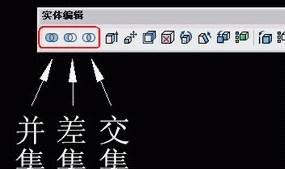
在CAD软件中,我们在进行CAD三维建模的时候,我们除了会使用一些建模的操作命令外,我们还需要了解下软件中绘图界面中的每个图标都代表什么功能,在使用的时候该如何使用? CAD三维建模的相关介绍: 第一部分:主要命令: (一)、兩大最主要的三維建模命令——“拉升”、“旋轉” (二)、不可或缺的布耳運算命令——“並集”、“差集”、“交集” (三)、最主要的實體編輯命令——“剖切” 第二部分:輔助命令: (四)、實體編輯命令——“切割”、“干涉” (五)、實體編輯命令——“拉升面”、“刪除面”、“複製面”、“著色面”、“複製邊”、“著色邊” (六)、實體編輯命令——“壓印”、“清除”、“分割”、“抽殼” (七)、使用二維平面命令——“倒角”、“倒圓角”、“分解” (八)、三維操作命令——“三維陣列”、“三維鏡像”、“三維旋轉” 第三部分:其他命令: (九)、多個UCS命令——“UCS工具條”、“UCS-2工具條” (十)、曲面命令——“三維面”、“邊”、“三維網格” 、“直紋曲面”、“邊界曲面” (十一)、三維實體命令——“長方體”、“圓柱體”、“圓錐體” 、“圓環” 除了以上介紹的十一大類命令以外,還有一些是經常要用到的命令,如下圖: 由於這些經常要用的命令比較簡單,好用,因此這裏就不做詳細的介紹。 以上就是在CAD软件中,我们在CAD三维建模的时候,可能会用到的一些操作命令和一些功能图标的使用,对我们之后的建模有帮助。今天就介绍这么多了。安装浩辰CAD软件试试吧。更多CAD教程技巧,可关注浩辰CAD官网进行查看。
CAD图文教程
CAD三维模型的着色过程
2019-08-09
17943
在CAD软件中,当我们使用CAD三维建模,建立了一些实体的CAD三维模型后,我们会发现看起来颜色过于单一,与实际不太符号,视觉效果不太好,为了可以达到一个较好的视觉效果,我们可以对其进行着色。 CAD三维模型的着色过程: 1、输入shad命令,打开着色工具;2、此时可以对当前图形进行着色,但上的颜色不能打印出来,效果如下:图1—图像着色后的效果3、我们打开【视图】→【着色】,在弹出来的菜单栏中选择比较合适的着色模式;4、在命令栏输入shademode,回车执行,进行着色: 图2—【着色】工具栏、下拉菜单及SHADEMODE命令提示行【注】CAD的着色模式:1、线框着色模式:二维线框和三维线框,使用直线或者曲线来显示表示边界的三位视图中的对象,如图2: 图3—线框着色模式2、消隐模式:三维视图中的对象是使用线框表示的,后相面的线就是用消隐表示的,如图3: 图3—消隐着色模式3、平面着色模式:这是在多边形表面之间对三位视图中的对象进行着色,但是对象的镶嵌面不会很光滑,如图4: 图4—平面着色模式4、体着色:这是相对于平面着色模式更加逼真的一种模式,能够对边缘进行光滑出来,使得效果更好,如图5: 图5—体着色模式5、带边框平面着色模式:这是平面着色和线框两种的结合,对象可以被平面着色,同时又能够将线框显示出来,如图6: 图6—带边框平面着色模式6、带边框体着色:这是体着色和线框两种模式的结合,对象能够被体着色,同时显示出线框,如图7: 图7—带边框体着色模式 以上就是在CA软件中,我们对一些CAD三维模型的着色过程,以后遇到需要着色的模,可以参考相关的着色过程。今天就介绍这么多了。安装浩辰CAD软件试试吧。更多CAD教程技巧,可关注浩辰CAD官网进行查看。
CAD图文教程
CAD三维模型生成的二维图
2019-08-09
11187
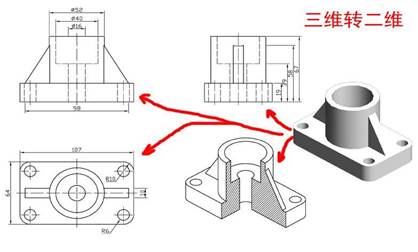
对于一些实体,我们在CAD软件中,使用CAD三维建模后,了解了他的三维效果,同时也希望可以通过二维平面来了解下更加详细的二维数据信息,那CAD三维模型转换成的二维平面图是怎样的呢? CAD三维模型生成的二维图: 以上就是在CAD三维建模过程中,我们如果想要绘制实体的二维平面图,可以直接通过CAD三维模型来转换生成,省的再次绘制。今天就介绍这么多了。安装浩辰CAD软件试试吧。更多CAD教程技巧,可关注浩辰CAD官网进行查看。
CAD图文教程
CAD中支架的三维建模过程
2019-08-09
12178
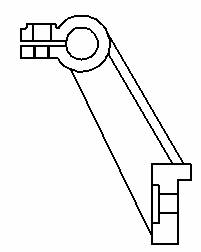
在CAD软件中,对于一些支架零件,我们要了解下支架零件的简单组装过程,我们可以对支架零件进行CAD三维建模,然后在软件中,通过对零件的组装及相关数据,来详细了解支架零件的构造。 CAD中支架的三维建模过程: 图15 支架零件图图形分析:支架零件图由主中可看出,它是由三个部分所组成,上面为夹头及夹紧装置构成;最下面是支架零件的安装座,其上有两个沉孔孔造型;中间为厚度6mm和8mm的T字形筋板构成,它是联接夹头与安装座的部分。综合以上分析,可采用以下方法进行创建。(1)分别绘制闭合图形;(2)将各闭合图形生成“面域”;(3)用“拉伸”命令将各闭合图形,按各部分尺寸的要求,只拉伸一半的值;(4)各孔可以轴线为中心绘制半个闭合图形后,生成面域。然后,利用“旋转”命令以中心线为放置轴旋转生成实体造型。(5)利用“求和”和“求差”命令,将物体合并为一个整体,完成支架零件的三维模型创建。具体创建操作方法如下:1.保存为支架零件的三维实体模型图。打开支架零件图,选择“文件”/“另存为”菜单命令,在打开的“圆形另存为”对话框中的名称栏内,重新命名如:图6-26-1的文件名,单击“确定”按钮,完成新文件的建立。2.保留相关图形。 关闭相关图层或者删除多余的线。 关闭除轮廓线图层以外的其它图层,或者删除除可见轮廓线以外的所有对象。结果如图16所示。提示:只留下主视图。 图16 需保留的图形部分 图17 绘制各自封闭图形3.修改图形。 将各部分按绘制独自地封闭图形为原则进行绘制。孔的部分只绘制以中心线为旋转轴线的一半封闭图形,删除直径为18mm、高度为3mm的线段,绘制的结果如图17所示。 提示:由图17所示,共绘制出各自封闭的图形9个,但因明确它们应创建支架实体的相关部位的实体。 图18 创建拉伸实体4.生成面域。单击“绘图”工具条上的“面域”按钮,框选所有图形,回车后生成9个面域。5.拉伸创建实体。单击“建模”工具条上的“拉伸”按钮,或者输入:EXT命令,选择图17中的图形1,拉伸值为41mm;选择图形3拉伸值为20mm;选择图形4拉伸值为4mm;选择图形5、图形6和图形8,拉伸值为25mm;选择图形9拉伸为13mm,拉伸后创建的实体如图18所示。 6.合并和切除实体。 单击“建模”工具条上的“差集”按钮,先选择大圆柱体,按回车键后,选择小圆柱体,回车生成孔造型,如图19所示。 图19 创建孔造型 图20 创建切槽造型 7.合并实体。 单击“建模”工具条上的“并集”按钮,选择除图形2、图形7和实体9以外的所有实体,将它们合并为一个整体。8.求差生成通槽造型。单击“建模”工具条上的“差集”按钮,先选择合并物体,按回车键后,选择实体8,按回车键后生成切槽造型,如图20所示。9.创建旋转实体造型。 单击“建模”工具条上的“旋转”按钮,选择图形2,再选择图形的中心直线上的两个端点,按回车键创建的旋转实体如图21所示。 图21 创建旋转实体 图22 创建沉孔造型10.移动旋转实体与求差生成沉孔造型。 按“M”键,选择旋转实体往右,距离为20mm,按回车键结束移动。再利用“差集”按钮,先选择合并的整体,按回车键后,再选择旋转实体,回车创建出沉孔造型如图22所示。11.镜像实体。 单击“修改”工具条上的“镜像” 按钮,或者直接输入:MI命令,选择创建的实体,再选择实体中心的垂直边线上的两点,按回车键后,创建镜像物体如图23所示。 图23实体镜像 图24 合并实体12.合并实体。 用前述的方法,将镜像实体合并成一个整体,如图24所示。13.旋转实体。利用“旋转”命令,将图形7旋转生成实体。然后,用“差集”将其去除后,生成孔造型,如图25所示。 图25 创建孔造型 图26 边圆角造型14.边圆角。 单击“修改”工具条上的“圆角” 按钮,或者直接输入:F命令,设置圆角半径为13mm,选择夹紧装置的4条垂直边,进行倒圆角如果如图26所示。15.新建一个用户坐标系。 在命令行中输入:UCS 按回车键,再输入:N 新建用户坐标系,再按回车键,输入:3 即用3点确定坐标原点。用鼠标捕孔的中心点,将坐标原点设置在圆心处,如图27所示。 图27 建立用户坐标系 坐标原点 图28 绘制二个同心圆16.绘制二个圆。 单击“绘图”工具条上“圆”按钮,或者直接输入:C,回车后,用鼠标单击坐标原点,输入:半径为9mm,用同样的方法,在绘制一个半径为5.5mm的同心圆。 17,拉伸圆生成圆柱凸台。 输入拉伸距离为:3 mm,选择二个圆向上拉伸。然后,用大圆柱体减去小圆柱体。再将圆柱与整体合并。结果如图28所示。 图28 创建圆柱体 图29 创建支架零件的三维模型18.倒圆角。 选择圆柱凸台与放置面间的交线、6mm厚的筋板、8mm的筋板垂直边圆角均为3mm。创建的支架零件的三维模型,如图29所示。 以上就是在CAD三维建模过程中,面对支架零件的一些模型的创建,我们可以根据之前的那些实体的CAD三维建模的过程来进行。今天就介绍这么多了。安装浩辰CAD软件试试吧。更多CAD教程技巧,可关注浩辰CAD官网进行查看。
CAD图文教程
CAD中缸体的三维建模过程
2019-08-09
9168
对于一些缸体零件,我们在使用的时候,需要了解其详细的信息,这样在对齐进行组装的时候,就会更加容易一点,在CAD软件中,我们可以使用CAD三维建模来清楚地表达缸体零件的基本信息。 CAD中缸体的三维建模过程: 图56 缸体零件图 图形分析该缸体零件图形由缸体、座、腔体以及缸体顶上两个半圆凸台和孔所组成。从左主视图中可看出缸体和其内的腔体均为回转面生成,底座为长方体并有一个矩形通槽,四角圆角半径为R=10mm,并且有4个沉孔和2个定位孔组成。其创建的操作方法如下:(1)利用“旋转”命令,将主视图右边的凸台、以及下面座图形去掉,旋转生成圆形缸体和内部直径为40和35mm的腔体造型。(2)将左视图中的上面圆的图形去掉,然后,连接上边线,拉伸生成座的造型。(3)将沉孔以中心线为准绘制成沉孔图形的一半封闭图形,旋转求差生成沉孔造型。再利用引性阵列生成其余3个沉孔。具体的创建操作如下:(1)除轮廓线(粗实线)图层打开,关闭其他所有的图层,或者保留可见轮廓线,而将其余全部删除。 图57 修改后的图形(2)绘制封闭的图形。 将修改后的图形经过添加线段而构成封闭和图形后,然后,生成5个面域,如图57所示。(3)旋转生成缸体和腔体造型。 单击“建模”工具条上的“旋转”按钮,选择“图形1”,以图形最下边的线段为旋转轴,按回车键后,创建出如图58所示的缸体和腔体造型。 图58 创建缸体造型 图59 创建底座造型(4)创建底座造型。单击“建模”工具条上的“拉伸”按钮,选择“图形4”,输入拉伸值为60mm,创建底座造型如图59所示。(5)旋转生成实体。单击“建模”工具条上的“旋转”按钮,分别选择“图形2”、“图形3”、“图形5”,以各自的旋转轴线旋转生成回转实体。如图60所示。 图60 旋转生成实体(6)圆形阵列。 单击“修改”工具条上的“阵列”按钮,在“阵列”对话框中选择“环形阵列”类型,以缸体的原心为环形阵列的中心点,设置数量为“6”,选择图形3生成的旋转实体,单击“确定”按钮,生成环形阵列。(7)运用“差集”命令,先选择缸体实体,回车后,再选择环形阵列创建的6个圆柱体,回车将6个圆柱体减去后,生成缸体前端面上的6个M6深14mm的螺纹底孔造型如图61所示。 图61 创建前端螺纹底孔 图62 调整缸体至合适的位置(8)创建缸体上的两个半圆形凸台。其操作如下:① 调整视图方向。单击“视图”工具条上的“西南等轴测”按钮,然后,单击“动态观察”工具条上的“自由动态观察”按钮,旋转视图至一个合适的位置如图62所示的位置。② 建立UCS(用户)坐标系。 在命令行中输入:UCS 按回车键,再输入:N 新建用户坐标系,再按回车键,输入:3 即用3点确定坐标原点。用鼠标捕孔的中心点,将坐标原点设置在圆心处,如图63所示。 图63 建立UCS坐标系 图64 绘制图形③ 绘制图形。 以坐标原点为圆心,画一个半径为15mm的圆,绘制的图形如图64所示。④ 创建一个面域。 用“面域”命令,选择图形,回车后,生成一个面域。⑤ 将生成的面域和旋转生成镜像至右边。 如图65所示。提示:镜像可在前视平面内进行。 图65 镜像实体 图66 创建半圆形凸台造型⑥ 拉伸面域创建半圆形凸台。选择左边的面域向下拉伸4mm。 再选择右边的面域向下拉伸15mm,再利用“并集”命令,创建缸体上左、右两边的半圆形凸台造型,如图65所示。⑦ 利用“差集”命令,将旋转生成的实体从缸体中减去,创建孔造型,如图67所示。 移动前 移动后 图67 完成缸体部分的创建 图68 实体的平移(9)创建底座上的沉孔造型的操作:① 移动图形5旋转生成的实体。利用“M”(移动)命令,将实体向前移动10mm,结果如图68所示。② 实体的矩形阵列。 单击“修改”工具条上的“阵列”按钮,选择“线性”阵列类型,设置参数如图69所示。选择移动后的实体,单击“确定”按钮,创建的实体线性阵列如图70所示。③ 利用“差集”命令,将线性阵列后的4个实体从底座上减去,创建4个沉孔造型。④ 底座4条垂直边圆角,圆角半径R=10mm,完成的底座造型如图71所示。 图69 设置矩形阵列的参数 图70 生成矩形阵列 图70 完成底座的创建(10)缸体与底座的合成操作:① 在“前视平面”内,利用“RO”命令,将底认旋转90度。② 标注尺寸后,以标注的尺寸为移动的依据,如图71所示。③ 以缸体右边的边线为基准,移动后完成整个缸体的创建,如图72所示。 图71 标注的尺寸 图72 缸体零件实体模型 以上就是在CAD软件中,缸体零件的详细信息,我们可以使用CAD三维建模来展现,更加的立体,真实、直观。今天就介绍这么多了。安装浩辰CAD软件试试吧。更多CAD教程技巧,可关注浩辰CAD官网进行查看。
CAD图文教程
CAD中阀盖的三维建模过程
2019-08-09
10449
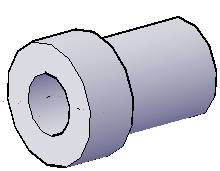
我们常见的一种阀盖零件,如果只是一些平面图纸,我们无法清楚地表达出阀盖零件的相关信息,因此我们需要使用CAD三维建模来明白地将零件的详情展示出来,在软件中,阀盖零件的三维建模过程是怎样的呢? CAD中阀盖的三维建模过程: 图形分析:阀盖零件的外形由左边前端倒角30度的正六边体,右边四个角R=12mm的底座,中间有一个倒45度角和R=4mm连接左右两边。该零件的轴向为一系列孔组成。根据该零件的构造特征,其三维模型的创建操作可采用:(1)拉伸外轮廓及六边形;(2)旋转主视图中由孔组成的封闭图形;(3)运用旋转切除生成30度和45度、R4的两个封闭图形,生成外形上的倒角;(4)运用差集运算切除中间用旋转生成的阶梯轴(由孔组成的图形旋转而成),来创建该零件中间的阶梯孔,完成三维模型的创建。l 零件图如图1所示。 图1 零件图具体的操作步骤如下:1.除了轮廓线图层不关闭,将其他所有图层关闭,并且可删除直径为65mm的圆形。然后,结果如图2所示。 图2 保留的图形2.修改主视图。 将主视图上多余的线条修剪,如图3所示。 图3 修改主视图3.将闭合的图形生成面域。单击“绘图”工具条上的“面域” 按钮,框选所有的视图后,按回车键,命令行提示:已创建8个面域。4.旋转左视图。 单击“视图”工具条上的“主视”按钮,系统自动将图形在“主视平面”中显示。注意:此时,显示的水平线,如图4 a)所示。输入“RO”(旋转)命令,按回车键,再选择右边的水平线(即左视图)的中间点,输入旋转角度值 90,按回车键,完成左视图的旋转如图4 b)所示。在轴测图中看到旋转后的图形如图4 c)所示。 图4 a) 旋转前 图4 b) 放置后提示: 图中的红色中心线是绘制的,用该线表明二视图的中心是在一条水平线上。 图4 c) 轴测视图5.移动视图将两视图重合的操作如下:① 单击“视图”工具条上的“俯视”按钮,系统自动将图形转换至俯视图中,如图5所示。 图5 俯视图显示 图6 标注尺寸② 单击“标注”菜单,选择“线性”标注,标注出二图间的水平距离,如图6所示。标注尺寸的目的是便于将图形水平移动进行重合。 ③ 按“M键”,框选左视图,向左移动鼠标,然后,输入“96.77”,按回车键结束视图的移动,如图7所示。 图7 二视图重合提示: 以上移动操作,也可用“对齐”()命令进行,其结果比移动操作更加方便快捷。6.拉伸生成三维视图。 单击“建模”工具条上的“拉伸”按钮,或者直接输入:EXT命令,选择左视图中的外轮廓和4个小圆,向左拉伸12 mm。如图8所示。再将六边形向左拉伸为42 mm,如图9所示。 图8 拉伸外轮廓和4个圆 图9 拉伸六边形7.旋转图形生成三维对象。 单击“建模”工具条上的“旋转”按钮,或者直接输入:REV命令,按回车后,选择有倒角30度的图形,再选择直线上的二个点作为旋转轴线。单击“回车键”完成图形的旋转并生成旋转实体,如图10所示。 图10 旋转生成倒角实体 图11 创建倒斜面角8.求差后生成六边体上的倒角。单击“建模”工具条上的“差集”按钮,或者直接输入:“SU”命令。先选择六边体,按回车键后,再选择旋转实体,按回车键完成求差操作。9.求和运算。 单击“建模”工具条上的“并集”按钮,或者直接输入:“UNI”命令。选择前面创建的实体和刚创建的倒角六边体,按回车键后,将其合并成一个整体,如图12所示。 提示:合并操作后,两物体间的正六边形与底面间的“交线”没有了,表明两物体已经合并成一个整体了。 图12 合并物体 图13 旋转生成实体10.旋转生成阶梯轴物体。单击“建模”工具条上的“旋转”按钮,或者直接输入:REV命令,按回车后,选择绘制在轴线上的图形,选择图形的底边上的两点,作为放置轴线,按回车键后,生成阶梯轴状的实体。如图13所示。11.求差操作创建四个孔和台阶孔造型。 单击“建模”工具条上的“差集”按钮,或者直接输入:“SU”命令,按回车键后,选择前面合并的物体,再按回车键,选择4个小圆柱体和旋转生成的台阶轴对象,按回车键完成零件的创建,创建的阀盖零件三维实体模型如图14所示。 图14 阀盖零件三维实体图 以上就是在CAD软件中,针对一些阀盖类零件,我们可以使用CAD三维建模,清楚地表达出构件的每一个详细的信息。今天就介绍这么多了。安装浩辰CAD软件试试吧。更多CAD教程技巧,可关注浩辰CAD官网进行查看。














 苏公网安备 32059002004222号