 CAD图文教程
CAD教程之CAD软件绘制矩形十二
2020-07-10
4804
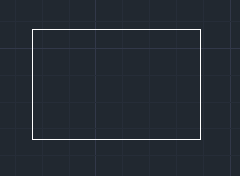
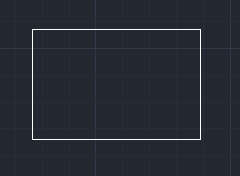
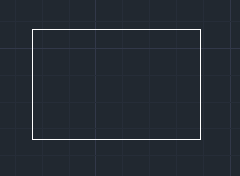
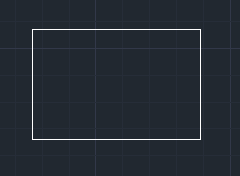
使用CAD绘图软件的过程中,矩形是比较常见的,下面我们就来介绍一下使用浩辰国产CAD软件绘制矩形的方法,通过选择高度的中点作为起点并指定整个底边和半高来创建矩形的步骤如下。1、 首先,打开浩辰CAD机械软件。2、 进入浩辰CAD绘图软件的菜单位置:点击[浩辰机械]→[绘图工具]→[矩形],3、 输入 D,在“矩形”对话框矩形选项卡中,选择第四行的第三个按钮。4、 指定矩形高度的中点。5、 指定矩形的底边或输入底边值。6、 指定矩形的半高或输入半高值。CAD软件绘制矩形如下图所示:这样就完成了CAD软件绘制矩形,浩辰CAD绘图软件作为一款比较专业的设计软件,各项功能都比较全面,CAD软件绘制矩形的方法相对来说比较简单,CAD制图初学入门者多练习几次就能轻松掌握。
CAD图文教程
CAD教程之CAD软件绘制矩形十一
2020-07-09
4359
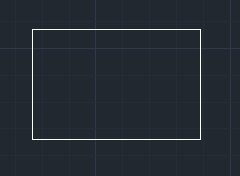
使用CAD绘图软件的过程中,矩形是比较常见的,下面我们就来介绍一下使用浩辰国产CAD软件绘制矩形的方法,通过使用矩形的中心作为起点并指定一半底边和半高来创建矩形的步骤如下。1、 首先,打开浩辰CAD机械软件。2、 进入浩辰CAD绘图软件的菜单位置:点击[浩辰机械]→[绘图工具]→[矩形],3、 输入 D,在“矩形”对话框矩形选项卡中,选择第四行的第二个按钮。4、 指定矩形的中心点。5、 指定矩形的一半底边或输入矩形的一半底边值。6、 指定矩形的半高或输入矩形的半高值。CAD软件绘制矩形如下图所示: 这样就完成了CAD软件绘制矩形,浩辰CAD绘图软件作为一款比较专业的设计软件,各项功能都比较全面,CAD软件绘制矩形的方法相对来说比较简单,CAD制图初学入门者多练习几次就能轻松掌握。
CAD图文教程
CAD教程之CAD软件绘制矩形十
2020-07-09
3903
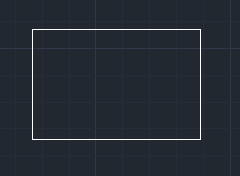
使用CAD绘图软件的过程中,矩形是比较常见的,下面我们就来介绍一下使用浩辰这种国产CAD软件绘制矩形的方法,通过使用矩形的中心作为起点并指定角点来创建矩形的步骤如下。1、 首先,打开浩辰CAD机械软件。2、 进入浩辰CAD绘图软件的菜单位置:点击[浩辰机械]→[绘图工具]→[矩形],3、 输入 D,在“矩形”对话框矩形选项卡中,选择第四行的第一个按钮。4、 指定矩形的中心点。5、 指定矩形的角点。CAD软件绘制矩形如下图所示: 这样就完成了CAD软件绘制矩形,浩辰CAD绘图软件作为一款比较专业的设计软件,各项功能都比较全面,CAD软件绘制矩形的方法相对来说比较简单,CAD制图初学入门者多练习几次就能轻松掌握。
CAD图文教程
CAD教程之CAD软件绘制矩形九
2020-07-09
5121
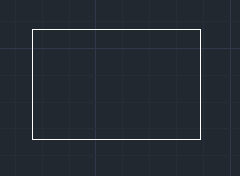
使用CAD绘图软件的过程中,矩形是比较常见的,下面我们就来介绍一下使用浩辰这种国产CAD软件绘制矩形的方法,通过使用高度的中点作为起点并指定整个底边和全高来创建矩形的步骤如下。1、 首先,打开浩辰CAD机械软件。2、 进入浩辰CAD绘图软件的菜单位置:点击[浩辰机械]→[绘图工具]→[矩形],3、 输入 D,在“矩形”对话框矩形选项卡中,选择第三行的第三个按钮。4、 指定矩形高度的中点。5、 指定矩形的底边或输入底边值。6、 指定矩形的全高或输入全高值。CAD软件绘制矩形如下图所示:这样就完成了CAD软件绘制矩形,浩辰CAD绘图软件作为一款比较专业的设计软件,各项功能都比较全面,CAD软件绘制矩形的方法相对来说比较简单,CAD制图初学入门者多练习几次就能轻松掌握。
CAD图文教程
CAD教程之CAD软件绘制矩形八
2020-07-09
3499
使用CAD绘图软件的过程中,矩形是比较常见的,下面我们就来介绍一下使用浩辰这种国产CAD软件绘制矩形的方法,通过使用矩形的中心作为起点并指定整个底边和半高来创建矩形的步骤如下。1、 首先,打开浩辰CAD机械软件。2、 进入浩辰CAD绘图软件的菜单位置:点击[浩辰机械]→[绘图工具]→[矩形],3、 输入 D,在“矩形”对话框矩形选项卡中,选择第三行的第二个按钮。4、 指定矩形的中心点。5、 指定矩形的底边或输入底边值。6、 指定矩形的半高或输入半高值。CAD软件绘制矩形如下图所示: 这样就完成了CAD软件绘制矩形,浩辰CAD绘图软件作为一款比较专业的设计软件,各项功能都比较全面,CAD软件绘制矩形的方法相对来说比较简单,CAD制图初学入门者多练习几次就能轻松掌握。
CAD图文教程
CAD教程之CAD软件绘制矩形七
2020-07-09
4295
使用CAD绘图软件的过程中,矩形是比较常见的,下面我们就来介绍一下使用浩辰这种国产CAD软件绘制矩形的方法,通过使用高度的中点作为起点并指定对角点来创建矩形的步骤如下。1、 首先,打开浩辰CAD机械软件。2、 进入浩辰CAD绘图软件的菜单位置:点击[浩辰机械]→[绘图工具]→[矩形],3、 输入 D,在“矩形”对话框矩形选项卡中,选择第三行的第一个按钮。4、 指定矩形高度的中点。5、 指定矩形的对角点。CAD软件绘制矩形如下图所示: 这样就完成了CAD软件绘制矩形,浩辰CAD绘图软件作为一款比较专业的设计软件,各项功能都比较全面,CAD软件绘制矩形的方法相对来说比较简单,CAD制图初学入门者多练习几次就能轻松掌握。
CAD图文教程
CAD教程之CAD软件绘制矩形六
2020-07-09
4101
使用CAD绘图软件的过程中,矩形是比较常见的,下面我们就来介绍一下使用浩辰国产CAD软件绘制矩形的方法,通过使用底边的中点作为起点并指定一半底边和全高来创建矩形的步骤如下。1、 首先,打开浩辰CAD机械软件。2、 进入浩辰CAD绘图软件的菜单位置:点击[浩辰机械]→[绘图工具]→[矩形],3、 输入 D,在“矩形”对话框矩形选项卡中,选择第二行的第三个按钮。4、 指定矩形的底边中点。5、 指定矩形的一半底边或输入矩形的一半底边值。6、 指定矩形的全高或输入全高值。CAD软件绘制矩形如下图所示: 这样就完成了CAD软件绘制矩形,浩辰CAD绘图软件作为一款比较专业的设计软件,各项功能都比较全面,CAD软件绘制矩形的方法相对来说比较简单,CAD制图初学入门者多练习几次就能轻松掌握。
CAD图文教程
CAD教程之CAD软件绘制矩形五
2020-07-09
3816
使用CAD绘图软件的过程中,矩形是比较常见的,下面我们就来介绍一下使用浩辰国产CAD软件绘制矩形的方法,通过使用矩形的中心作为起点并指定一半底边和全高来创建矩形的步骤如下。1、 首先,打开浩辰CAD机械软件。2、 进入浩辰CAD绘图软件的菜单位置:点击[浩辰机械]→[绘图工具]→[矩形],3、 输入 D,在“矩形”对话框矩形选项卡中,选择第二行的第二个按钮。4、 指定矩形的中心点。5、 指定矩形的一半底边或输入矩形的一半底边值。6、 指定矩形的全高或输入矩形的全高值。CAD软件绘制矩形如下图所示: 这样就完成了CAD软件绘制矩形,浩辰CAD绘图软件作为一款比较专业的设计软件,各项功能都比较全面,CAD软件绘制矩形的方法相对来说比较简单,CAD制图初学入门者多练习几次就能轻松掌握。
CAD图文教程
CAD教程之CAD软件绘制矩形四
2020-07-09
4438
使用CAD绘图软件的过程中,矩形是比较常见的,下面我们就来介绍一下使用浩辰国产CAD软件绘制矩形的方法,通过选择底边的中点作为起点并指定角点来创建矩形的步骤如下。1、 首先,打开浩辰CAD机械软件。2、 进入浩辰CAD绘图软件的菜单位置:点击[浩辰机械]→[绘图工具]→[矩形],3、 输入 D,在“矩形”对话框矩形选项卡中,选择第二行的第一个按钮。4、 指定矩形的底边中点。5、 指定矩形的角点。CAD软件绘制矩形如下图所示: 这样就完成了CAD软件绘制矩形,浩辰CAD绘图软件作为一款比较专业的设计软件,各项功能都比较全面,CAD软件绘制矩形的方法相对来说比较简单,CAD制图初学入门者多练习几次就能轻松掌握。
CAD图文教程
CAD教程之CAD软件绘制矩形三
2020-07-09
3775
使用CAD绘图软件的过程中,矩形是比较常见的,下面我们就来介绍一下使用浩辰国产CAD软件绘制矩形的方法,通过选择底边的中点作为起点并指定整个底边和全高来创建矩形的步骤如下。1、 首先,打开浩辰CAD机械软件。2、 进入浩辰CAD绘图软件的菜单位置:点击[浩辰机械]→[绘图工具]→[矩形],3、 输入 D,在“矩形”对话框矩形选项卡中,选择第一行的第三个按钮。4、 指定矩形的底边中点。5、 指定矩形的底边或输入底边值。6、 指定矩形的全高或输入全高值。CAD软件绘制矩形如下图所示: 这样就完成了CAD软件绘制矩形,浩辰CAD绘图软件作为一款比较专业的设计软件,各项功能都比较全面,CAD软件绘制矩形的方法相对来说比较简单,CAD制图初学入门者多练习几次就能轻松掌握。
CAD图文教程
CAD教程之CAD软件绘制矩形二
2020-07-09
4014
使用CAD绘图软件的过程中,矩形是比较常见的,下面我们就来介绍一下使用浩辰国产CAD软件绘制矩形的方法,通过使用矩形的中心作为起点并指定整个底边和全高来创建矩形的步骤如下。1、 首先,打开浩辰CAD机械软件。2、 进入浩辰CAD绘图软件的菜单位置:点击[浩辰机械]→[绘图工具]→[矩形],3、 输入 D,在“矩形”对话框矩形选项卡中,选择第一行的第二个按钮。4、 指定矩形的中心点。5、 指定矩形的底边或输入底边值。6、 指定矩形的全高或输入全高值。CAD软件绘制矩形如下图所示: 这样就完成了CAD软件绘制矩形,浩辰CAD绘图软件作为一款比较专业的设计软件,各项功能都比较全面,CAD软件绘制矩形的方法相对来说比较简单,CAD制图初学入门者多练习几次就能轻松掌握。
CAD图文教程
CAD教程之CAD软件绘制矩形一
2020-07-09
5413
使用CAD绘图软件的过程中,矩形是比较常见的,下面我们就来介绍一下使用浩辰国产CAD软件绘制矩形的方法,通过从一个角点开始并指定其对角点来创建矩形的步骤如下。1、 首先,打开浩辰CAD机械软件。2、 进入浩辰CAD绘图软件的菜单位置:点击[浩辰机械]→[绘图工具]→[矩形],3、 命令提示下,键入 GMRECTANG。4、 输入 D,在“矩形”对话框矩形选项卡中,选择第一行的第一个按钮。5、 指定第一个角点。6、 指定第二个点。CAD软件绘制矩形如下图所示: 这样就完成了CAD软件绘制矩形,浩辰CAD绘图软件作为一款比较专业的设计软件,各项功能都比较全面,CAD软件绘制矩形的方法相对来说比较简单,CAD制图初学入门者多练习几次就能轻松掌握。
CAD图文教程
CAD制图初学入门之CAD画线
2020-07-08
8802
使用CAD绘图软件的过程中,绘制以指定直线为基准线互相对称的对象。但是对于很多CAD制图初学入门者来说,由于对CAD制图方法不够了解,所以不知道如何新建CAD图形文件,下面我们就来介绍一下CAD画线的方法。1、 首先,打开浩辰CAD机械软件。2、 进入浩辰CAD绘图软件的菜单位置:点击[浩辰机械]→[绘图工具]→[对称画线],提示:请选择对称线基准线:3、 操作:拾取对称基准直线。4、 提示:请输入第一点:5、 操作:输入对象的起始点。6、 提示:请输入下一点(打开平行或垂直[O]):7、 操作:若打开平行/垂直,可绘制基准线的平行、垂直线;若连续输入下一点,可直接绘制对称线直至终点,CAD画线如下图所示: 在以上面的CAD画线方法中需要注意的是,基准线必须为直线段,如果为多段线,也只有其中的直线段部分有效,绘制对象目前也只支持直线段。更多CAD绘图软件的CAD教程,可关注浩辰官网进行CAD下载和学习。
CAD图文教程
CAD下载软件绘制投影
2020-07-07
6842
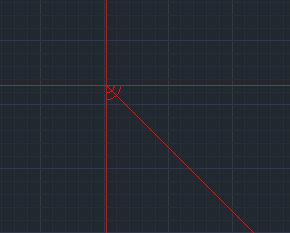
使用CAD绘图软件的过程中,可以快速创建构造线的投影,提高投影视图的绘图效率。下面我们就来介绍一下浩辰国产CAD软件绘图中投影的操作方法。1、 首先,打开浩辰CAD机械软件。2、 进入浩辰CAD绘图软件的菜单位置:点击[浩辰机械]→[绘图工具]→[构造线]→[投影 开/关],按 ENTER 键3、 指定一个插入点4、 指定一个旋转角,在CAD软件绘图中显示为下图: 以上就是CAD软件绘图中投影开/关的步骤,CAD制图初学入门者多练习几次就能轻松掌握。更多CAD绘图软件的CAD教程,可关注浩辰官网进行CAD下载和学习。
CAD图文教程
CAD制图初学入门之CAD轮廓设置
2020-07-07
8651
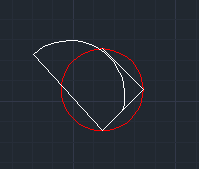
使用浩辰国产CAD绘图软件的过程中,可以通过使用工程图中现有的构造线和圆形构造线追踪轮廓。下面我们就来介绍一下CAD轮廓设置的操作方法。1、 首先,打开浩辰CAD机械软件。2、 进入浩辰CAD绘图软件的菜单位置:点击[浩辰机械]→[绘图工具]→[构造线]→[追踪轮廓], 要追踪某段圆弧或者圆的某部分,请在命令运行时按 ENTER 键,然后选择圆弧或者圆。接下来定义下一个插入点。使用 GMTRCONT 命令时,程序将自动创建多段线。3、 第一点:指定点。为直线选择下一点或[放弃(U)/关闭(C)]<绘制圆弧>:指定点,然后选择更多点,直到已选择轮廓的所有点。要指定圆弧,请按 ENTER 键。4、 CL 关闭:输入 CL 以关闭轮廓。按回车键=圆弧,圆:按 ENTER 键以追踪圆弧或圆的轮廓。选择圆弧上的点:选择点。5、 端点: 选择点。CAD轮廓设置图如下所示: 这样就解决了CAD轮廓设置的问题,此CAD教程相对来说比较简单,CAD制图初学入门者多练习几次就能轻松掌握。更多CAD绘图软件的CAD教程,可关注浩辰官网进行CAD下载和学习。












 苏公网安备 32059002004222号