CAD软件自动编号的过程
2019-10-18
10380
在我们用CAD软件绘制图纸的时候,如果图纸中很多的数据或者同类型的图形内容,为了可以更好地进行区分,我们可以对图纸上的内容进行编号,方便我们查看,在软件中我们应该怎么操作呢? CAD软件自动编号的过程: 1.命令格式 命令行:Tcount 菜 单:[ET扩展工具]→[文本工具]→[自动编号 选择几行文字后,再为字前或字后自动加注指定增量值的数字。2.操作步骤 执行Tcount命令,系统提示选择对象,确定选择对象的方式并指定起始编号和增量(如图8-16中:1,1或1,2),然后,选择在文本中放置编号的方式,图8-15为选择的几行文字,图8-16为执行Tcount命令后的三种放置编号的方式。 以上就是在CAD绘图软件中,如果我们想要让图纸上的内容在CAD软件中进行自动编号,不仅可以方便我们的操作,也可以节省我们的绘图时间,提高速度。今天就介绍这么多了。安装浩辰CAD软件试试吧。更多CAD教程技巧,可关注浩辰CAD官网进行查看。
CAD打开闪退怎么办?CAD打开闪退解决办法
2019-10-18
26975
当我们使用CAD软件的时候,有时候会遇到CAD闪退的情况,当我们的图纸比较大或者复杂的时候,或者在操作的时候过于频繁的情况下,都可能会出现CAD闪退的现象,我们该如何处理呢?下面小编就来给大家介绍一下CAD打开闪退的解决办法吧!CAD闪退的处理方法:一般而言,导致CAD出现闪退的原因主要有两个: 原因一:“nvidia+intel”双显卡控制中心设置模式问题;解决方法先打开nvidia显卡控制中心,然后把CAD的启动模式设置为高性能模式。 原因二:出现错误提示:安全系统(软件锁许可管理器)不起作用或未安装;解决方法先把服务中的GstarCAD content service 服务停止,然后删除C:\ProgramData\FLEXnet 中的所有文件即可。注意,删除文件之前一定要确保没有文件被隐藏,也就是说要勾选“显示隐藏文件”。 以上就是在CAD绘图软件中,当CAD软件在使用的过程中出现CAD闪退的情况时,如果不清楚原因,我们按照上面的方法尝试解决。今天就介绍这么多了。安装浩辰CAD软件试试吧。更多CAD教程技巧,可关注浩辰CAD官网进行查看。
CAD绘图中delete键的使用
2019-10-18
7427
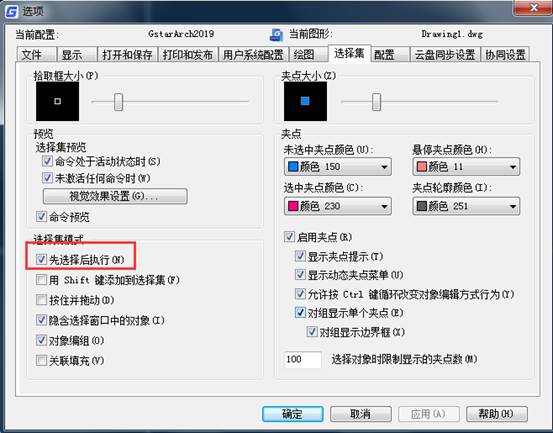
在用CAD绘图时,我们经常会使用一些快捷键帮助我们绘制图纸,当我们想要删除图纸上的一些CAD内容的时候,我们可以使用软件中的 CAD快捷键,也可以使用常用的删除键delete键,当我们在使用的时候无效时,该怎么办? CAD绘图中delete键的使用: 需要将设置修改为先选择后命令,具体步骤:工具——选项——选择——勾选“先选择后执行”。如下图 以上就是在CAD绘图软件中,我们在绘图过程中,如果在使用delete键的时候,无效,我们可以在软件中进行相关的设置来解决这个问题。今天就介绍这么多了。安装浩辰CAD软件试试吧。更多CAD教程技巧,可关注浩辰CAD官网进行查看。
CAD绘图中无法将值写入主键的解决办法
2019-10-18
6474
我们在CAD软件中绘制图纸的时候,当我们在使用软件时,如果遇到无法将值写入主键的情况下,我们在软件中,当进行CAD绘图的时候,该如何操作才可以将值写入主键,并进行图纸的绘制呢? CAD绘图中无法将值写入主键的解决办法: 安装CAD时,有可能会遇到无法将值写入主键的情况,导致这种情况的原因主要有以下几种可能: CAD安装包本身存在损坏,导致安装时出现该错误; CAD中毒了,注册表被锁定而无法写入; 版本问题,低版本在高版本操作系统安装无法写入注册表主键。 解决方法:重新下载无损安装包进行安装;杀毒,修复注册表;尽可能使用最新版CAD 如果以上方法都不能解决,可以尝试一下:开始——运行——输入“regedit”——回车——找到并右击目录下的HKEY_CURRENT_USER\Software\Classes文件——权限——选择管理员身份——高级——编辑——权限——勾选全部——重装CAD。 以上就是在CAD绘图软件中,我们如果遇到上述相同的情况,我们在软件中可以按照上面的方法来尝试解决问题。今天就介绍这么多了。安装浩辰CAD软件试试吧。更多CAD教程技巧,可关注浩辰CAD官网进行查看。
CAD打印设置教程之浩辰CAD怎样重复利用打印设置
2019-10-17
7118
当我们绘制完CAD图纸的时候,都是要对CAD图纸进行CAD打印的,当我们想让这次的CAD打印设置和之前的保持一致的时候,该怎么操作呢? 浩辰CAD重复利用打印设置问题描述 1、每次打印图纸都要重新设置一次打印对话框,是否可以保存【打印】页面的设置,以后可以重复使用。 2、怎样改变布局中可打印区域的大小。 浩辰CAD重复利用打印设置解决方法一 【打印】页面设置完成后,单击【应用到布局】按钮,将【打印】对话框设置保存到当前布局。 浩辰CAD重复利用打印设置解决方法二 在绘图区左下角的【模型】选项卡或者【布局】选项卡上单击右键,选择【页面设置】。 单击【新建】,新建页面设置。 输入【新页面设置名】,单击【确定】。 4、设置打印参数后,单击【确定】,关闭【页面设置】对话框。 5、使用【Ctrl】+【P】组合键,打开【打印】对话框。 6、选择页面设置名称,直接打印。 以上的操作步骤中,我们给出了两种浩辰CAD重复利用打印设置的教程,大家可以选择一种自己喜欢的方式来进行设置哦!
CAD保存低版本图形教程之怎样直接保存为低版本图形格式
2019-10-17
10248
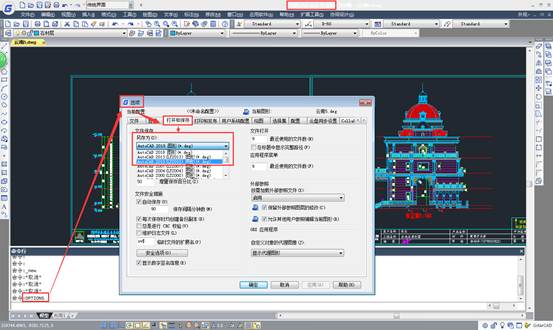
当我们使用高版本的浩辰CAD2019软件绘制好CAD图形文件之后,担心将CAD文件发送给别人的稍后别人打不开,这个时候就需要我们先将CAD保存低版本图形。 浩辰CAD直接保存为低版本图形格式操作步骤 1、在命令行输入【OPTIONS】,然后【回车】。 在【选项】对话框切换到【打开和保存】选项卡,在【文件保存】组合框中单击【另存为】下拉列表,选择保存格式。 关于CAD保存低版本图形我们不使用【SAVEAS】另存为命令,直接使用【QSAVE】保存命令或【Ctrl】+【S】组合键,把图形保存为低版本图形格式。
CAD标题栏显示路径教程之怎样在标题栏中显示完整路径
2019-10-17
8363
我们在使用浩辰CAD软件进行CAD图纸文件编辑以及绘制的时候,有时候需要设置CAD标题栏,我们今天就来说一下CAD标题栏显示路径。 CAD标题栏中显示完整路径操作步骤 1、在命令行输入【OPTIONS】,然后【回车】。 2、在【选项】对话框切换到【打开和保存】选项卡,在【文件打开】组合框中选择【在标题栏中显示完整路径】复选框。 3、保存文件以后标题栏中显示完整路径。 以上的操作内容,就是我们今天使用浩辰CAD软件来给大家介绍的关于CAD标题栏显示路径中在CAD标题栏显示CAD完整路径的相关步骤了。
CAD命令行窗口教程之怎样显示命令行窗口
2019-10-17
14542
我们在使用浩辰CAD软件进行CAD图形文件绘制的时候,经常要用到CAD命令行窗口,当我们发现CAD命令行窗口没有显示的时候,该怎么调出来呢? 浩辰CAD显示命令行窗口调用方法 1、依次单击【工具】、【命令行】。 2、或者输入【COMMANDLINE】,然后【回车】。 以上两步简单的操作就可以调用出我们的CAD命令行,以后我们在进行CAD图形文件绘制的时候,如果发现CAD命令行窗口不显示就这么操作。
CAD背景颜色教程之怎样调整图形窗口的背景颜色
2019-10-17
9983
我们在使用浩辰CAD软件进行CAD图形编辑绘制的时候,有时候需要我们来设置CAD背景颜色,今天我们就来给大家介绍一下。 浩辰CAD调整图形窗口的背景颜色方法 1、在命令行输入【OPTIONS】,然后【回车】。 2、在【选项】对话框切换到【显示】选项卡,在【窗口元素】组合框中单击【颜色】打开【图形窗口颜色】窗口。 选择需要调整的内容,在【颜色】组合框选择颜色。 我们在使用浩辰CAD软件绘图CAD图纸的时候,当打开浩辰CAD后,图形窗口的CAD背景颜色默认不是黑色,通过以上方式来调整。
CAD显示精度教程之浩辰CAD怎样调大图形数字显示精度
2019-10-17
6652
我们在使用浩辰CAD软件进行CAD图形文件绘制的时候,是可以自己设置CAD显示精度的,通过设置CAD显示精度可以使得绘制的CAD图纸更加的精准。 浩辰CAD调大图形数字显示精度操作步骤 在命令行输入【UNITS】,然后【回车】,打开【图形单位】对话框,调整【精度】数值。 以上简单的操作步骤,就是我们今天使用浩辰CAD软件来给大家介绍的关于浩辰CAD怎样调大图形数字CAD显示精度的教程了。
CAD选择对象教程之浩辰CAD怎样使用选择集
2019-10-17
5841
当我们在使用浩辰CAD软件进行CAD图形文件绘制的时候,我们经常要用到CAD选择对象命令,今天我们来说一下CAD选择集的使用。 浩辰CAD选择集使用方法 1、不论使用何种命令,当命令行出现【选择对象】命令提示,都可使用选择集,达到快速选择的目的。 2、要查看所有选项,在【选择对象】命令提示下输入【?】。 3、命令行提示 需要点或窗口(W)/最后(L)/相交(C)/框(BOX)/全部(ALL)/围栏(F)/圈围(WP)/圈交(CP)/组(G)/添加(A)/删除(R)/多个(M)/上一个(P)/撤消(U)/自动(AU)/单个(SI) 选择对象:指定点或输入选项。 常用的两个选项 1、最后(L) 选择最后一次创建的可见对象。对象必须在当前空间(模型空间或图纸空间)中,并且一定不要将对象的图层设定为冻结或关闭状态。 2、上一个(P) 选择最近创建的选项集,从图形中删除对象将清除“上一个”选项设置。如果在两个空间中切换将忽略“上一个”选项集。 我们在使用浩辰CAD选择对象命令的时候,当CAD命令行出现【选择对象】命令提示时,就是利用CAD选择集达到快速选择目的的时候了。
CAD透明命令教程之怎样使用透明命令
2019-10-17
10348
CAD透明命令是当有一个命令进行时,可以不中断当前命令而执行另外一个命令,比如在画线或者画其他图形时可以同时缩放,这就叫透明命令。 浩辰CAD透明命令使用方法 许多命令可以透明使用,即可以在使用另一个命令时,在命令行中输入这些命令。透明命令经常用于更改图形设置或显示。完成透明命令后,将恢复执行原命令。 2、透明命令通过在命令名的前面加一个单引号来表示。 3、例如在绘制直线过程中打开【对象捕捉】对话框,在命令行输入【LINE】,命令行提示“指定第一点:”,此时可输入“’OSNAP”或“’OS”,打开【对象捕捉】对话框。 4、设置完成后关闭对话框,浩辰CAD会继续执行【LINE】命令。 当我们在使用浩辰CAD进行CAD绘图的过程中,想要打开【对象捕捉】或【对象选择过滤器】对话框,就可以用到CAD透明命令了。
CAD自动保存教程之怎样设置CAD自动保存的时间间隔
2019-10-17
8260
当我们在使用CAD软件绘制大图纸的时候,由于担心CAD图纸太大,导致电脑运行崩溃,绘制的CAD图纸丢失现象,可以设置CAD自动保存。 浩辰CAD设置CAD自动保存的时间间隔操作步骤 1.首先,我们要确定自动保存的路径。在菜单栏中点击“工具—选项”,在“文件”中找到自动保存文件位置即红线处。如果想要修改就点击“浏览”,就可选择自动保存的位置。 2.自动保存的路径设置好后,我们还需设置自动保存的时间间隔,在“打开和保存”处可看到红线处的时间间隔设置,这个可根据自己的需求来设置。 在使用CAD的时候,很难避免的情况就是突然断电或者不小心关机这种意外情况,这时候的图纸还没有保存好,有可能一早上做的都白干了。但其实我们可以设置CAD自动保存时间,把损失降低,不会啥都没有了。
CAD图像边框不打印教程之怎样让图像边框不打印
2019-10-17
11130
我们使用浩辰CAD软件进行CAD图形文件编辑以及绘制的时候,当绘制完CAD图形就需要对CAD图形进行打印了,如果我们想CAD图像边框不打印该怎么操作呢? 浩辰CAD图像边框不打印方法 1、在命令行输入【IMAGEFRAME】,然后【回车】。 2、命令行提示: 输入图像边框设置 [开(ON)/关(OFF)]: 输入【OFF】,然后【回车】。 以上的操作步骤,就是我们今天使用浩辰CAD软件来给大家介绍的关于CAD图像边框不打印的操作方法了,有需要变得小伙伴用起来吧!
CAD文件打包Email教程之怎样将一组文件快速打包发送Email
2019-10-17
8015
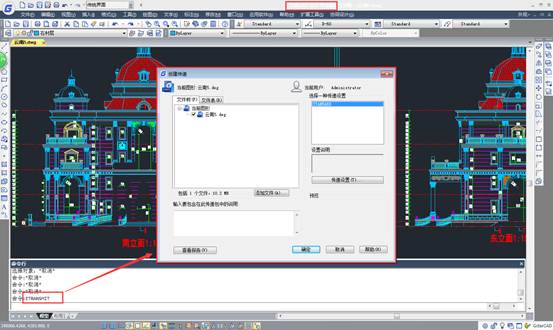
我们在浩辰CAD软件中绘制完CAD图纸之后,经常需要将绘制好的CAD图纸发送给别人,由于CAD文件太多,经常需要我们进行CAD文件打包Email处理。 浩辰CAD文件打包Email方法→电子传递 在命令行输入【ETRANSMIT】,然后【回车】打开【创建传递】对话框。 2、单击【添加文件】按钮添加文件,然后单击【传递设置】。 3、单击【修改】打开【修改传递设置】对话框。 4、在【修改传递设置】对话框中修改设置。 5、依次修改以下设置。 【传递包类型】选择【文件夹(文件集)】选项。 【文件格式】选择【CAD2004/LT2004图形格式】。选择低版本图形格式,可以保证传送的图形在别处也可以打开。 在【传递文件文件夹】下,单击浏览已指定要在其中存放传递包的文件夹。 在【路径选择】下,选择【将所有文件放入一个文件夹】复选框。选择此选项的优点是,文件需要的支持文件不会丢失,打开文件不会提示缺少字体。 如果被传递文件有外部参照,勾选【绑定外部参照】复选框,选择【包含字体】复选框。 单击【确定】关闭【修改传递设置】对话框。 单击【关闭】关闭【传递设置】对话框。 单击【确定】以在指定的文件夹中创建传递包。 当工程完成并准备归档时,可以使用CAD文件打包Email【电子传递】将附着的参照图形和当前图形永久合并(绑定)到一起,但需要勾选【绑定外部参照】。将一组文件快速打包并绑定,包括所需字体,打印样式,图纸集文件等。









 苏公网安备 32059002004222号






