CAD文字如何按照圆弧路径分布
2019-07-26
5475
当我们在使用CAD软件绘制图纸时,我们会在图纸中添加一些文字,不同的位置,文字的分布及大小等都可能不同,当文字需要按照圆弧路径分布时,怎么操作?那在浩辰CAD软件中如何使CAD文字按照圆弧路径分布呢?今天就为大家简单介绍下。 CAD文字按圆弧分布的方法: 一般而言,在CAD中是使用“arctext”命令来实现。这个需要安装CAD Express Tool扩展工具;在安装完成之后,先使用圆弧命令绘制文字路径,接着单击Express Tool——Text——ArcAlignedText,然后只需要调整一下文字的大小宽度即可。 以上就是在浩辰CAD软件中,当我们图纸中的文字需要按照不同形状的路径分布的时候,我们可以借鉴上述的操作步骤,实现文字分布设置。今天就介绍这么多了。安装浩辰CAD软件试试吧。更多CAD教程技巧,可关注浩辰CAD官网进行查看。
CAD中如何调整文字方向
2019-07-26
17113
当我们在使用CAD软件绘制图纸时,我们的图纸中经常会需要添加一些文字标注,当我们在添加文字的时候,出现文字倒置的情况怎么处理?那在浩辰CAD软件中如何调整文字的方向呢?今天就为大家简单介绍下。 CAD中文字方向的调整: 1.该标注使用的文字样式里,是否勾选了倒置、反向等特殊效果。2.坐标系的方向是否正常。正常情况下,标注图形时,应保证X轴正方向为水平向右,Y轴正方向为竖直向上。 下图所示的坐标系方向,都有可能导致标注文字显示不正常。3.如果在同一个文档里,有的文字方向正常,有的是倒置的,可能是因为这两个标注,是在不同的视图状态下创建的。比如,一个是在俯视图里标注的,另一个是在仰视图里创建的。4.系统变量的改变。默认情况下,镜像文字、属性和属性定义时,它们在镜像图像中不会反转或倒置。文字的对齐和对正方式在镜像对象前后相同。如果确实要反转文字,请将 MIRRTEXT 系统变量设置为 1。 以上就是在浩辰CAD软件中,当我们图纸中的文字发生倒置的情况,我们可以按照上述的操作调整下文字的方向。今天就介绍这么多了。安装浩辰CAD软件试试吧。更多CAD教程技巧,可关注浩辰CAD官网进行查看。
CAD中比较实用的命令
2019-07-26
4790
当我们在使用CAD软件绘制图纸时,我们绘制使用的一般都是比较常用的命令,但是还有一些命令,可能大家没有那么熟悉,但是却很实用。那在浩辰CAD软件中比较实用的命令有哪些呢?今天就为大家简单介绍下。 CAD中比较实用的命令: 1、命令名:textfill 有时候打印时,CAD出的图纸全是空心字,但字体都是宋体,却出的全是空心字,郁闷了半天以为是打印机字体问题呢,后来发现,CAD参数“textfill”,设置为0或1可以相互转换。 以上就是在浩辰CAD软件中,当我们想要了解一些绘图中比较实用的命令时,我们可以了解下上述内容,对我们会很有用的今天就介绍这么多了。安装浩辰CAD软件试试吧。更多CAD教程技巧,可关注浩辰CAD官网进行查看。
CAD中如何重复使用命令
2019-07-26
5967
当我们在使用CAD软件绘制图纸时,很多时候,同一个命令,我们需要反复使用,在绘图中很常见,那怎么使用呢?那在浩辰CAD软件中如何重复使用命令呢?今天就为大家简单介绍下。 CAD中重复使用命令的方法: 方法一: 在我们输入命令后回车,如需要重复执行上条命令可以按回车或者空格键即可。方法二: 在绘图区域鼠标右键会弹出下列界面,我们选择【重复XXX】,“XXX”就是我们要重复的命令方法三: 在命令行中输入“multiple”回车,会出现下图,即“输入要重复的命令名”,输入回车,命令会一直执行直到输入“Esc”退出为止。 以上就是在浩辰CAD软件中,当图纸中绘图操作需要重复使用一个命令的时候,我们可以使用相关的CAD命令重复使用。今天就介绍这么多了。安装浩辰CAD软件试试吧。更多CAD教程技巧,可关注浩辰CAD官网进行查看。
CAD中如何快速缩放文字
2019-07-26
14406
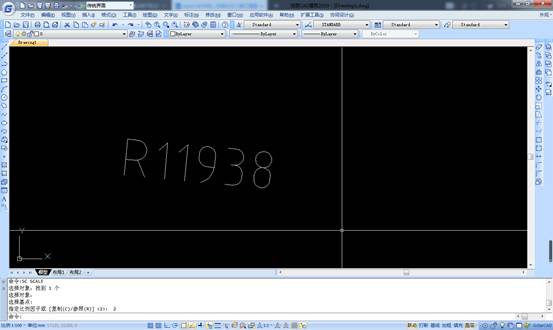
当我们在使用CAD软件绘制图纸时,很多情况下都会需要在图纸中添加一些文字,作为一些图纸的说明,当我们添加的文字大小不合适的情况下,就需要进行缩放操作。那在浩辰CAD软件中如何快速缩放图纸文字呢?今天就为大家简单介绍下。 CAD中快速缩放文字的过程: 修改的方法有很多种:1、用快速选择将文字都选出来,在属性框中调整文字高度;2、设置好一个文字高度,然后用格式刷去修改其他的文字高度;其实CAD本身有一个命令可以去统一修改文字高度,那就是Scaletext命令。 具体方法: 在命令行输入“Scaletext”,空格 命令: Scaletext 选择对象: 命令: Scaletext 选择对象: 找到 1 个 选择对象: 输入缩放的基点选项 [现有(E)/左(L)/中心(C)/中间(M)/右(R)/左上(TL)/中上(TC)/右上(TR)/左中(ML)/正中(MC)/右中(MR)/左下(BL)/中下 (BC)/右下(BR)] <现有>: E 指定新模型高度或 [图纸高度(P)/匹配对象(M)/比例因子(S)] <3>3 以上就是在浩辰CAD软件中,当图纸中的文字需要使用缩放来调整其大小的时候,我们可以参照上面的操作。今天就介绍这么多了。安装浩辰CAD软件试试吧。更多CAD教程技巧,可关注浩辰CAD官网进行查看。
CAD 中如何设置命令行
2019-07-25
20042
当我们在使用CAD软件绘制图纸时,我们会使用到很多的命令,因此命令行的存在对我们来说挺重要的,当我们在移动时,不小心移动了命令行的位置,怎么恢复?那在浩辰CAD软件中如何设置CAD命令行的位置呢?今天就为大家简单介绍下 CAD中命令行的调用: 其实方法很简单,只需要单击命令行最左边不松开并将其放到工作界面最下边(命令行所在的原始位置),当命令行变为条形时再松开鼠标即可。 温馨小建议:在工具条都调整好的情况下,在工具栏空白位置单击鼠标右键,锁定,全部,锁定;完成此操作即可将工具栏锁定,也就不必担心位置变动了。 以上就是在浩辰CAD软件中,当我们在绘制图纸的时候,移动了命令行的位置后,如果想要恢复原来的位置,我们可以参考上述操作。今天就介绍这么多了。安装浩辰CAD软件试试吧。更多CAD教程技巧,可关注浩辰CAD官网进行查看。
CAD中如何使用修剪命令
2019-07-25
7722
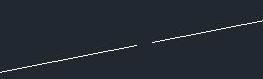
当我们在使用CAD软件绘图时,在绘制一些图形的时候,我们会经常使用到软件中的修剪功能,对图纸对象进行修剪那在浩辰CAD软件中如何使用修剪命令呢?今天就为大家简单介绍下。 CAD找那个修剪命令的使用: 它的使用方法主要分为两种:第一种、直接修剪 操作方法:输入命令再按两下回车,进入修剪状态,这个状态下,就是你点哪根线,它就会剪断哪个线。第二种、参照修剪 操作方法:输入命令后,按一下回车,然后再选择你想要修剪的参照线,如下图所示,我需要把直线右边多出来的线全部一次性剪掉,我们就可以选择这根竖线,然后再回车,框选要修剪的线条即可。 以上就是在浩辰CAD软件中,当我们想要使用软件中的修剪命令的时候,我们可以参考上述操作过程。今天就介绍这么多了。安装浩辰CAD软件试试吧。更多CAD教程技巧,可关注浩辰CAD官网进行查看。
CAD中闭合图形命令无法使用怎么办
2019-07-25
10255
当我们在使用CAD软件绘图时,图纸中有很多图形都是由线条绘制而成,当我们的图形需要填充或者计算面积的时候,就需要闭合的图形。那在浩辰CAD软件中当软件中闭合图形的命令无法使用怎么办?今天就为大家简单介绍下。 CAD文字显示为问号的解决方法: 要闭合下图的两条线段1.在命令行中输入“PE”—“M”回车,选择两条直线,回车,输入“j”回车。输入的模糊距离稍微大一点就好,否则无法合并。 2.最终效果图如下: 以上就是在浩辰CAD软件中,当我们想要使用闭合图形的命令,是图中的非闭合图形闭合的时候,我们可以按照上面的方法来操作。今天就介绍这么多了。安装浩辰CAD软件试试吧。更多CAD教程技巧,可关注浩辰CAD官网进行查看。
CAD文字显示为问号时怎么办
2019-07-25
17759
当我们在使用CAD软件绘图时,图纸中除了一些图形对象外,还有一些必要的文字说明,当其中的文字显示为问号时,如何处理?那在浩辰CAD软件中如何解决文字显示为问号的问题呢?今天就为大家简单介绍下。 CAD文字显示为问号的解决方法: 1. 选择问号——》右键单击——》特性——》文字——》样式——》更改样式,直到不再显示问号即可,但文字风格已有变化(遗憾)。本方法仅能改变所选中的问号。 2. 选择问号——》右键单击——》特性——》看下文字样式名,格式菜单——》文字样式——》选择文字样式名——》选择修改文字样式——》应用,文字风格已有变化(遗憾)。本方法改变所有该文字样式的文字。 3. 根据所缺字体的字体文件名(如hztxt.shx)上网搜索下载该字体(如hztxt.shx),解压后复制到浩辰CAD的字体文件夹中,重启浩辰CAD。这是最根本的解决办法,可惜有些字体很难找到。本方法保留原图该文字样式,原汁原味。 4. 使用字体映射文件: 在某些情况下,可能要确保图形只使用某些特定的字体,或者要将所使用的字体转换为其他字体。为达到这些目的,可以使用任意文字编辑器来创建字体映射表。 字体映射文件是纯 ASCII 文本 (FMP) 文件,每一行包含一个字体映射,由字体文件的名称(不含目录名或路径)、分号(;)及其替换字体文件的名称构成。默认情况下ACAD指定的字体映射文件是 gcad.fmp 。 要让浩辰CAD在每次打开缺少字体的文件 时自动替换字体(不改变原文件),首先找到 acad.fmp 并用文本编辑器打开进行编辑,例如要用 gbcbig.shx 替代 hztxt0.shx,就在 acad.fmp 文件中加入一行: hztxt0.shx ; gbcbig.shx 保存并退出文本编辑器,关闭浩辰CAD,重新打开缺少字体的文件时,即不再提示缺少字体。此方法改变所有使用被替代字体的文字显示效果,但不改变原文件的字体设置。 5.选择问号字体后,打开对象特性,找到文号字体的文字样式改成txt-gbcbig.shx 以上就是在浩辰CAD软件中,当我们图纸中的文字显示为问号的时候,我们需要添加字体让其正常显示。今天就介绍这么多了。安装浩辰CAD软件试试吧。更多CAD教程技巧,可关注浩辰CAD官网进行查看。
CAD中如何解决文字显示错误问题
2019-07-25
9407
当我们在使用CAD软件绘图时,我们会在图纸中添加一些必要的文字说明,作为图纸的补充内容,当文字显示错误时,怎么处理?那在浩辰CAD软件中当文字显示不正确的时候,怎么解决呢?今天就为大家简单介绍下。 CAD中文字显示错误的解决方法: 第一:显示设置原因 如果是这个原因,大家只需要修改一个设置就可以让文字恢复正常的显示效果。1、输入命令:qtextmode,输入0,回车,re重生成一下就看到已经显示文字了。反之当设置成1的时候,文字就会显示成边框了,如果你觉得快捷健太长,你可以采用第二种方法。2、“工具——选项——显示”,把“仅显示文字边框”前边的对钩去掉,re重生成,就看到文字了。第二:文字字体原因 有时候你没有别人所设计的那种字体的话,也会出现这种情况的,大家可以全选图纸内容,然后把文字字体改成中文字体,如hztxt.shx或者宋体以及黑体等,这样也可以显示正常的文字的。 以上就是在浩辰CAD软件中,当我们图纸中的文字显示为其他形状或者方块的时候,我们可以按照上面的方法来解决。今天就介绍这么多了。安装浩辰CAD软件试试吧。更多CAD教程技巧,可关注浩辰CAD官网进行查看。
CAD布局空间如何按比例出图
2019-07-25
5212
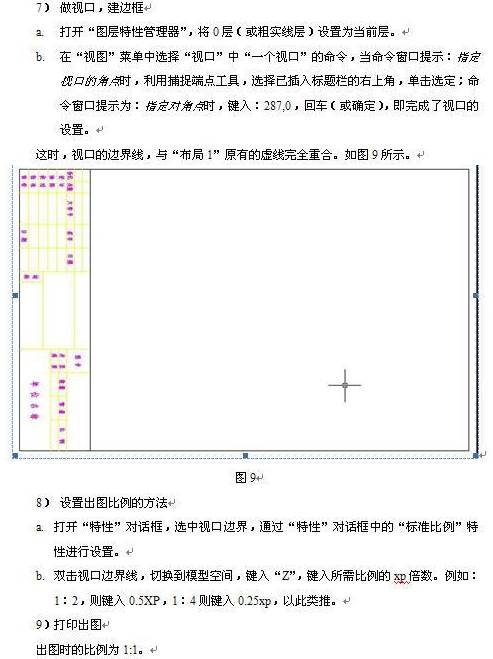
当我们在使用CAD软件绘图时,我们一般都是在模型空间绘图,绘制完成后,我们会将图纸切换到布局空间,进行出图设置。那在浩辰CAD软件中CAD布局空间如何按比例出图呢?今天就为大家简单介绍下。 CAD布局空间按比例出图的方法: 以上就是在浩辰CAD软件中,当我们的布局空间的图纸需要按一定的比例出图的时候,我们可以按照上面的方法设置下。今天就介绍这么多了。安装浩辰CAD软件试试吧。更多CAD教程技巧,可关注浩辰CAD官网进行查看。
CAD中如何恢复丢失的文件
2019-07-25
9089
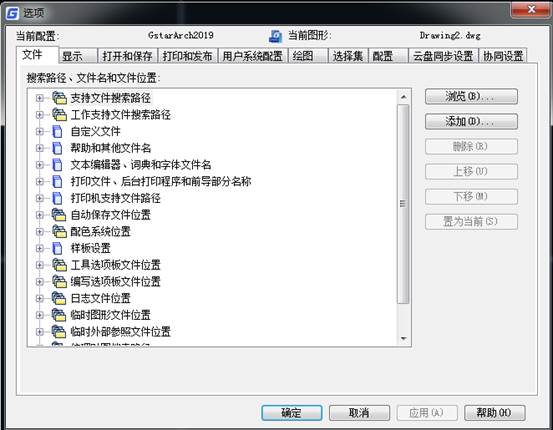
当我们在使用CAD软件绘图时,会遇到各种各样的问题,比如在绘制的时候突然停电、突然有事离开等,如果图纸没有保存,怎么恢复这些图形呢?那在浩辰CAD软件中怎么操作才可以恢复未保存的图形文件呢?今天就为大家简单介绍下。 CAD中恢复丢失文件的方法: 1、既然删除了,那么首先可以去回收站找找,或许在那里能找到,只要在那里有就能够恢复。2、采用备份文件恢复 每个CAD软件都是会自动保存的,因此会产生备份文件,这时根据每个人的电脑设置不一样,如果自己电脑的文件没有显示后缀名称的话,要先把文件的后缀名给显示出来,具体步骤: 打开我的电脑在工具→文件夹选项→查看→把隐藏已知文件的扩展名前面的钩去掉; 然后再显示所有文件,打开我的电脑在工具→文件夹选项→查看→隐藏文件和文件夹→选显示所有文件和文件夹; 最后找到备份文件,一般它的位置在工具→选项→文件→临时图形文件位置查到,找到后,将其重命名为“.DWG”格式;最后用打开其他CAD文件的方法将其打开即可。 以上就是在浩辰CAD软件中,当我们的图形文件不小心没有保存或者丢失了,我们可以借鉴上述的操作方法,从备份文件中恢复图形文件。今天就介绍这么多了。安装浩辰CAD软件试试吧。更多CAD教程技巧,可关注浩辰CAD官网进行查看。
CAD中填充图案显示不出来怎么办
2019-07-25
24597
当我们在使用CAD软件绘图时,我们会根据绘图要求,会对图纸上的一部分内容进行填充,这样会使图纸层次更分明。那在浩辰CAD软件中填充图案不显示怎么解决呢?今天就为大家简单介绍下。 CAD中填充图案不显示的解决方法: 出现上述的情况是因为【图案填充】的对话框中【比例】的设置不当。比例过大会使填充图案不能填入区域内,比例过小则会使填充的图案被无限缩小,看起来就像一团色块。解决的方法: 在【图案填充创建】选项卡中【特性】面板上的【比例】文本框中输入适合的比例,比如没有图案就把比例调小一点,有黑色的色块就把比例调大一点。 下面还有一种图案填充不能显示的问题,我们可以这样解决:1.在菜单栏中点击【工具】—【选项】,跳出如下界面,我们把【应用实体填充】打上勾。2.在“应用”和“确定”后,我们还需重生成即刷新。 以上就是在浩辰CAD软件中,当我们已经对图纸上的相关图形进行了图案填充,但是填充图案却显示不出来,解决方法如上所述。今天就介绍这么多了。安装浩辰CAD软件试试吧。更多CAD教程技巧,可关注浩辰CAD官网进行查看。
CAD中如何设置填充图案的比例
2019-07-25
13089
当我们在使用CAD软件绘图时,在填充图纸上相关图形的时候,我们可以按照默认的比例填充,也可以自己设置填充图案的比例。那在浩辰CAD软件中如何设置填充效果呢?今天就为大家简单介绍下。 CAD中填充图案比例的设置: 首先打开CAD命令行,输入命令【MEASUREMENT】,然后按enter键确认执行。 此时看到命令行出现如下提示: 输入 MEASUREMENT 的新值 <0>: 我们输入值【1】,然后按enter键确认执行命令,即使用公制的填充图案。 用户可以通过【LINETYPE】线型管理器,查看当前图形填充图案和线型文件的相关信息。如图。 点击线型管理器的右上方【加载】按钮,即可打开【加载或重载线型】对话框如图。 我们可以在【文件】按钮的旁边看到当前图形是采取英制还是公制填充图案和线型文件。如果显示是“gscadiso.lin”就是公制线型文件,显示“gscad.lin”就是英制线型文件。观察该位置的信息就可以知道对应制式线型文件。需要注意的一点是,在把【MEASUREMENT】的值设为【1】之后,并不会立即生效改变图形中的线型外观,还需要使用【LINETYPE】线型管理器进行重载线型的操作之后,并且【REGEN】重生成一个图形才能生效。 而且【MEASUREMENT】的值被设置为【1】之后,其实英制的填充图案也不会立即生效而改变了填充图案的外观,这时需要用户进行编辑填充图案或者使用【MATCHPROP】的特性匹配命令,把公制的填充图案特性匹配给英制的填充图案之后才发生改变。 以上就是在浩辰CAD软件中,当我们在填充的时候,需哟按照一定的比例来填充图案的时候,我们可以设置下填充图案比例,方法同上。今天就介绍这么多了。安装浩辰CAD软件试试吧。更多CAD教程技巧,可关注浩辰CAD官网进行查看。
CAD中冻结图层的作用
2019-07-25
7981
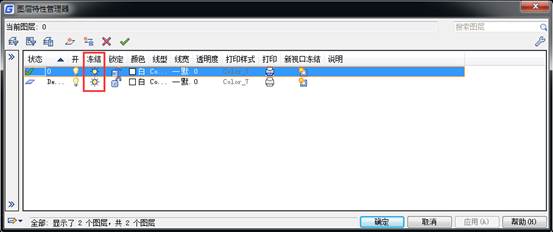
当我们在使用CAD软件绘图时,会创建很多的图层,方便我们的绘图,但是在绘制过程中,为了方便高效的绘图,我们还需要对图层进行设置。那在浩辰CAD软件中冻结图层有什么作用呢?今天就为大家简单介绍下。 CAD中冻结图层的作用: 锁定图层——被锁定的图层可见可定位到该层的实体,但是不能对这些实体进行编辑修改。也就是相当于将其编辑功能锁定了。锁定图层常用于把不需要修改的层锁定以防不小心错误改动。 冻结图层——与锁定图层最显然不同的是,冻结图层是不可见的,而且在选择时无法选中冻结图层中的所有实体。另外,冻结图层后不能在该层绘制新的图形对象。关闭图层——将图层关闭后该图层的对象就不会再显示了,虽然也可以在该图层绘制新的图形对象但是新绘制的图形对象也不会显示出来,即还是不可见的。另外,虽然这些图像对象不可见,也无法通过鼠标选择该图层对象;但是可以使用其他方法选中这些对象,例如右键在快速选择中选中该图层对象。 以上就是在浩辰CAD软件中,当我们在绘制图纸的时候,为了快速绘图,我们需要将图纸中的冻结图层的功能,很有效。今天就介绍这么多了。安装浩辰CAD软件试试吧。更多CAD教程技巧,可关注浩辰CAD官网进行查看。












 苏公网安备 32059002004222号






