CAD坐标画曲线的过程
2019-09-16
4899
我们在CAD软件中绘制图纸的时候,一般情况下,我们想要绘制曲线的时候,一般都会选择使用CAD中样条曲线的功能进行绘制,如果我想要使用CAD坐标绘制曲线,在软件中,该如何操作呢? CAD坐标画曲线的过程: 1、首先,把计算出的坐标复制到excel中,分为X、Y两列坐标 2、接着,把X、Y坐标用逗号(英文状态)连接在一起,excel里用公式&","&连接 3、然后,选中坐标组,复制(这样数据暂时都保存在粘贴板里) 4、打开浩辰CAD软件,新建文件或者在你需要绘制的文件里,直接输入spl命令(或者点击工具栏图标『样条曲线』) 5、直接Ctrl+V粘贴(或者在命令行右键菜单“粘贴”)刚才复制的坐标组,然后回车确定 6、双击滚轮显示全部对象,这样就完成了 以上就是在CAD软件中,在我们绘制曲线的时候,我们可以使用CAD坐标来进行绘制,具体的绘制过程可以参考上述操作。今天就介绍这么多了。安装浩辰CAD软件试试吧。更多CAD教程技巧,可关注浩辰CAD官网进行查看。
CAD坐标输入方式
2019-09-16
5251
当我们在使用CAD软件的时候,如果图纸上有需要我们输入CAD坐标的情况时,我们可以根据图纸的要求,选择适合的CAD坐标输入方式来进行输入,具体的操作过程我们来了解下。 CAD坐标输入方式: 绝对坐标:就是直接输入相对坐标原点的各轴向的距离或角度。 相对坐标:相对上一点各轴向的距离或角度,需要在输入的坐标值前加一个@,例如@2,3,表示此点相对上一点X轴方向距离为2,Y轴距离为3。 极坐标:通过输入以角括号 (<) 分隔的距离和角度来定位点,也同样可以输入绝对坐标和相对坐标,输入相对坐标时前面也要加@符号,例如@10<45。 柱坐标:输入形式为:X<[与 X 轴所成的角度],Z ,也就是平面上的极坐标加上一个Z坐标。 球坐标:输入形式为:X<[与 X 轴所成的角度]<[与 XY 平面所成的角度] ,就是平面上的极坐标加上一个与XY平面的角度。 CAD在2007(具体版本添加的不确定)以上版本都有动态输入(DYN)功能,这样在图形窗口绘图的时候,可以直接动态输入坐标值,这样输入坐标时不必去看命令行。但动态输入跟命令行输入是有区别的,输入坐标时默认是相对坐标,无需在前面加@,当然也可以设置成绝对坐标。 除了完整地输入坐标值,我们还可利用捕捉、正交的辅助工具,通过光标辅助定位或直接定位点的准确位置。比如画直线时,可以利用对象捕捉(F3)直接用光标将点定位到已有图形的某个特征点上,然后可以利用光标定位方向,例如打开正交(F8)后将光标定位到水平或竖直方向,直接输入直线的长度即可,无需再输入相对坐标。 以上就是在CAD软件中,我们在图纸上输入CAD坐标的方式及CAD中绝对坐标和相对坐标的定义,我们在使用的时候根据具体情况来选择使用。今天就介绍这么多了。安装浩辰CAD软件试试吧。更多CAD教程技巧,可关注浩辰CAD官网进行查看。
CAD坐标的更新
2019-09-12
6401
当我们在CAD软件绘制的图纸中插入有图块的时候,如果我们对图纸中的CAD图块进行了修改和编辑,在我们使用的时候,图纸中的插入的图块的CAD坐标如何才可以随着图块的更新而更新并且显示呢? CAD坐标的更新: 首先用BEDIT命令,创建一个块。 进入块编辑器后,用ATTDEF命令,创建一个属性,标记随意输入,默认值输入y=(如果要显示插入点的X或者Z坐标,就输入X=或者Z=),点击右边的插入字段符号。 在字段类别栏选择块占位符,块参照特性栏选择位置,最后选择要显示的坐标。 选择好后,点击确认就OK了。 选择插入点,将属性做好后,用LINE命令画一条直线,打开捕捉,捕捉块的插入点。 完成后,用BCLOSE命令关闭块编辑器,选择保存块编辑。 进入到浩辰CAD界面后,用INSERT命令插入编辑好的块。 这样就显示了当前块的插入点的Y坐标了。 当块移动时,位置发生了变化,相应的坐标值也跟随着变化,此时只需要输入UPDATEFIELD 这个命令,就可以将块的插入点的坐标手动更新为当前值。当然,更方便的更新数值的方法就是直接REGEN,或者用简写RE一下…… 移动块的位置后,块的插入点的Y坐标值。 以上就是在CAD软件中,在我们对图纸中的CAD图块重新进行编辑后,图块插入点的CAD坐标也跟随变化的具体操作步骤,我们可以了解下,以便以后使用到。今天就介绍这么多了。安装浩辰CAD软件试试吧。更多CAD教程技巧,可关注浩辰CAD官网进行查看。
CAD坐标在绘图中的使用
2019-09-12
4187
我们使用CAD绘图软件时,当我们在图纸中需要确定点的准确位置,我们可以是有软件中CAD坐标的功能,通过点的CAD坐标,可以精确点的具体位置,然后方便我们在软件中进行图纸的绘制。 CAD坐标在绘图中的使用: 绝对坐标与相对坐标 在CAD为绘图空间提供了一个世界坐标系,我们称之为绝对坐标。 此外,CAD还有另一种坐标——相对坐标。每一个绝对坐标均参照坐标原点而言,而相对坐标则以其前一点为计算参照。 比如,下图中B的相对于坐标原点的绝对坐标为(15,18),而相对于其上一点——A的相对坐标为(5,8),图中的“@”符号表示相对的意思,事实上,我们在进行相对坐标输入时也需要带“@”符号。 坐标表示方法 不管是绝对坐标,还是相对坐标,有两种常用的表标方法——笛卡尔坐标和极轴坐标,因此在进行坐标输入时,浩辰CAD也提供两种对应的坐标输入方法。 平面上的笛卡尔坐标系由一个原点和两个通过原点的、相互垂直的坐标轴构成,如下图。平面上任何一点P都可以由X轴和Y轴的坐标所定义,即用一对坐标值(x,y)来表示一个点的坐标。例如,某点的笛卡尔坐标可以表示为(3,4)。 极坐标系由一个极点和一个极轴构成,如下图。极轴的方向为水平向右,平面上任何一点P都可以由该点到极点的连线长度L(>0)和连线与极轴的交角a(极角,逆时针方向为正)所定义,即用一对坐标值(L<</span>a)来定义一个点,其中“<</span>”表示角度。例如,某点的极坐标为(5<30)。 坐标输入 在二维图形中,如果用笛卡尔坐标来表示绝对坐标,分别输入其X轴、Y轴坐标即可,如(10,20)。 如果用极坐标来表示绝对坐标,其格式为:距离<角度。 如果用笛卡尔坐标来表示相对坐标,只需分别输入点的位移增量,其格式如“@10,20”。 如果用极坐标来表示相对坐标,其格式如“@10<20”,表示该点距上一点的距离为10,和上一点的连线与x轴成20度。 利用坐标输入来绘制直线 1、输入L,回车,或单击直线按钮,启动直线绘制命令。 2、在命令行输入0,0,回车,确定直线第一点。 3、在命令行输入@10,0,回车,绘制一条沿X轴方向长度为10的直线, 4、在命令行输入@10<45,回车,绘制一条长度为10,与X轴正向角度为45的直线,5、输入C,回车,完成一个闭合的三角形,如下图所示。 注意:上面的相对坐标在命令行输入时要加上@,如果在图形窗口的动态输入框中输入不必加上@,因为动态输入默认输入的就是相对坐标,如下图所示。 以上就是在CAD软件中,我们如果要精确一个点的位置,我们就需要知道点的CAD坐标,这样即使删除点,我们可以通过CAD坐标重新找到点的位置。今天就介绍这么多了。安装浩辰CAD软件试试吧。更多CAD教程技巧,可关注浩辰CAD官网进行查看。
CAD坐标是倾斜如何设置
2019-08-30
8396
CAD绘制图纸,有时候打开其他人发过来图纸,会发现里面cad坐标是斜的,绘制直线平行会跟坐标平行。这个时候应该如何设置?下面介绍一下具体操作。 例如有时下面的图形一样。 那我们应该怎么办呢?很简单,利用“用户坐标系管理命令”(UCS)就可以解决。 输入“UCS”,回车,输入”w”( 恢复默认世界坐标系),回车,即可。或者也可以输入“V”,即以当前视图为X、Y平面,这样也可以将倾斜的坐标系扭转回来。坐标系管理命令是一个很实用的命令,可以快速切换视角,方便审视设计,大家可以充分了解利用它。 比如真实cad坐标可能不是x-y平行,绘图时候为了方便就需要旋转一下cad坐标,绘制后可以恢复到初始。
CAD坐标轴不显示的解决方法
2019-08-29
29416
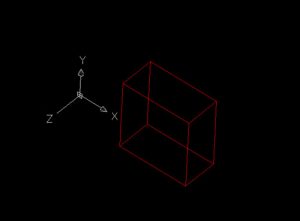
在CAD软件中,我们在创建CAD三维模型的时候,当我们将二维空间切换到三维空间的时候,我们的CAD坐标轴也会从二维切换到三维坐标轴,当切换后的三维坐标轴不可以完全显示的时候,我们该怎么解决? CAD坐标轴不显示的解决方法: OS打开草图设置,选择【捕捉和栅格】,将捕捉类型中【等轴侧捕捉】改为【矩形捕捉】即可; 改后如图。 以上就是在CAD软件中,我们使用CAD三维空间绘图的时候,CAD坐标轴显示不完整的解决方法,我们可以了解下,以防之后遇到。今天就介绍这么多了。安装浩辰CAD软件试试吧。更多CAD教程技巧,可关注浩辰CAD官网进行查看。
CAD坐标系显示办法
2019-08-28
7482
我们在使用CAD软件的时候,在我们的绘图界面左下角,一般都会出现CAD坐标系的图标显示,当我们在使用的时候,如果发现绘图界面左下角没有CAD坐标系的显示,我们在软件中该如何将其调出? CAD坐标系显示办法: 我的浩辰CAD绘图区左下角的坐标系没了,怎么弄出来呢? 如图: 命令栏或者动态输入框中输入ucsicon回车; 选择开; 如图: 以上就是在CAD软件中,当我们使用CAD绘图的时候,绘图届满中左下角的CAD坐标系不显示的时候,我们可以通过上面的方法进行调出。今天就介绍这么多了。安装浩辰CAD软件试试吧。更多CAD教程技巧,可关注浩辰CAD官网进行查看。
用谷歌地图转换xy坐标导入CAD的方法
2019-08-26
13087
电子地图应用非常广泛,在工程建设领域,对谷歌地图的利用技术也逐渐成熟。规格地图不光可以截取实际的俯视照片,还可以将经纬度转换成xy坐标。这些坐标值可以直接用到cad中。本文介绍用谷歌地图转换xy坐标导入cad的方法 利用谷歌地图,将经纬度转换为xy坐标,导入CAD制图。1、打开谷歌地图,找到要制作的区域,比如水库:2、找到标尺图标,因为是制作一个封闭的水库,所以选择“多边形”,如果是制作道路,就选择“路径”:3、用鼠标勾选水库的轮廓,可以看到周长和面积即时反映在标尺窗口。4、在勾选时如果要修改,可以让鼠标在勾好的点上停留,变成“手”形,就可以左键拖拽修改,也可以在变手型时单击左键增加点,单击右键删除点。5、勾选完成,形成闭合区间,显示周长和面积。6、对多边形进行重命名,并根据喜好更改颜色。7、对保存好的“水库”右键,选择“将位置另存为”8、另存为KML格式9、用记事本打开“水库.kml”,会看到里面有刚刚勾选的点的大地坐标10、复制这些大地坐标到word里面进行编辑,因为这些坐标是没有分行排列的,而是用一个一个的空格接一起: 谷歌地图在出行,导航,和工程建设领域用的比较广泛。本文用谷歌地图转换xy坐标导入cad的方法,是一种比较实用的获取实际坐标方法。用转换的坐标进行绘图省时省力。
浩辰CAD坐标操作详解
2019-08-13
10354
坐标系统是cad和画图中的一个重要概念,也是一个非常重要必须掌握的使用技能。尤其是ucs,灵活应用坐标系统可以起到事半功倍的效果。本文介绍浩辰cad坐标操作详解 在CAD软件绘图中想要玩转坐标系就必须完全掌握【UCS】工具条的使用,工具条中包含了【世界坐标】、【上一个UCS】、【对象ucs】、【视图坐标】【原点坐标】、【z轴矢量】、【3点】和【坐标旋转】等工具。这些工具是我们在CAD绘图的三维制图中必须要使用的工具,如果不熟练,也就不能做三维绘图操作,可见坐标系使用对我们绘图的影响有多严重。下面全面的介绍一下【UCS】工具条:1、所有坐标命令,即【UCS】命令 次命令包含了CAD(包括CAD2010)中所有的坐标命令,我们科以看命令行提示[?/3点(3)/面(F)/删除(D)/对象(E)/原点(O)/前次(P)/还原(R)/保存(S)/视图(V)/X/Y/Z/Z轴(ZA)/世界(W)]<世界(W)>:在这里输入相应命令字母,就可以相应的调整坐标了。这些命令对应后续的几个命令,我就不多说了。2、【世界坐标】命令 此命令的直接点击即可完成,用于坐标系调整后回到起初的状态,也就是无论你经坐标系做何调整后只要点击【世界坐标】它就会回到最初原点和状态。3、【上一个UCS】命令 顾名思义,点击此命令,回到使用的上一个坐标系。4、【对象ucs】点击命令后,选择要定义坐标的对象即可将坐标系定义到我们想定义的位置,如图效果。 5、【视图坐标】 此功能应用较少,功能主要实现的是无论在那个视图坐标调整到xy平面作图。 6、【原点坐标】、【z轴矢量】和【3点】坐标命令 【原点坐标】:此命令以点定义坐标,点击命令后,直接点击某点,坐标系就会跟随移动到此点上。【z轴矢量】:此命令以线定义坐标,点击命令后,直接点击两点确定一直线,坐标系z轴就会跟随一定到此两点确定的直线上。【3点】此命令以面定义坐标,点击命令后,先点击一点确定原点,然后分别点击两点确定x轴、y轴,坐标系就会移动到相应的位置平面。7、【坐标旋转】 此三个命令在更换作图平面式非常常用, 用于坐标系的旋转,可分别根据x轴、y轴、z轴进行相应的坐标系旋转,操作较为简单,不做过多介绍。掌握了这些坐标功能,就可以再CAD绘图中玩转坐标系了。 以上就是本文的内容浩辰cad坐标操作详解,通过本文的学习可以多种坐标系统有一个清晰的认识。 我们在作图时候定义用户坐标系统,在绘制一些非上北下南图纸时候通过坐标可以扭正图纸作图。
CAD绘图中如何去除坐标图标
2019-07-30
22283
在CAD中绘制图纸的时候,打开CAD软件,我们会发现在绘图界面的右上角,会有一个CAD坐标图标,放在这里有时候会影响我们的看图,因此,我们希望可以将这CAD坐标图标去除。 CAD软件中去除坐标图标的方法: 方法一: 在命令行中输入“NAVVCUBEDISPLAY”回车,把它的新值改为0即可。方法二: 在菜单栏中选择【工具】—【选项】—【三维建模】中的对话框中,把【显示ViewCube】里的两个选项的勾去掉,最后应用与确认。 方法三: 在绘图区域的左上角有个 “[一] [俯视] [二维线框]”,在[—]上点鼠标左键,出现下图的选项,把ViewCube前面的勾去掉即可。 以上就是在浩辰CAD软件中,我们想要去除CAD坐标图标的时候,可以借鉴上面的设置方法。今天就介绍这么多了。安装浩辰CAD软件试试吧。更多CAD教程技巧,可关注浩辰CAD官网进行查看。
CAD中如何移动坐标原点
2019-07-26
11005
在我们使用CAD软件绘图的时候,软件中的坐标原点对我们很重要,当我们想要知道一个点的坐标的时候,是离不开坐标原点的。那在浩辰CAD软件中如何移动坐标原点呢?今天就为大家简单介绍下。 CAD中移动坐标原点的方法: 步骤一:输入坐标原点移动命令UCS: 步骤二:按回车确认后,再输入M(就是移动的意思): 步骤三:按回车确认后,再指定要移到的位置,即图形的中心点: 步骤四:如下图左下角的坐标已经被移到了图形中心。 以上就是在浩辰CAD软件中,当我们想要将软件的坐标原点移动到图中图形的中点的时候,我们可以按照上面的操作步骤来操作今天就介绍这么多了。安装浩辰CAD软件试试吧。更多CAD教程技巧,可关注浩辰CAD官网进行查看。
CAD坐标教程之CAD中如何任意变换UCS坐标轴
2019-07-17
7328
我们在使用浩辰CAD软件进行CAD图形文件编辑以及绘制的过程中,需要对CAD坐标进行一定的操作,尤其是对于三维制图。 CAD三维建模需要不断变换UCS坐标轴,那么在CAD中该如何操作变换UCS坐标轴呢? CAD坐标轴是互相垂直的,所以任意捕捉两个轴就可以了。 CAD中任意变换UCS坐标轴方法步骤 第一步:输入UCS 第二步,输入数字3,然后点击模型的原点,在捕捉X轴,接着在捕捉Y轴,回车。UCS坐标轴变换完毕。 第三步,变换完坐标轴后,你就可以在XY平面画草图继续建模,或者在XY平面标注尺寸等操作了。 第四步,也可以利用CAD本身的工具图标来变换坐标轴,在任意工具栏,点击鼠标右键,勾选UCS,吊出UCS工具栏。 第五步,选择X轴旋转图标,点击一下,会出现提示,提示是指定绕X轴旋转90度,这里默认是逆时针旋转。 第六步,按回车后就会看到绕X轴旋转90度的状态了。其他两个轴的功能Y轴,和Z轴,方法相同。 以上,就是我们今天使用浩辰CAD软件,来给大家讲解的关于CAD中如何任意变换UCS坐标轴的方法步骤了,希望对大家有所帮助。
CAD坐标移动到图形中点的方式
2019-07-11
6029
在CAD的日常使用中,我们会发现CAD的坐标默认在绘图区的左下角,小编教大家CAD坐标移动到图形中点的方式。1、 在命令行输入坐标原点移动命令UCS,回车。 2、 命令行提示指定UCS的原点,我们选择图形的中点。 3、 单击中点之后坐标便被移动到了图形的中点,如下图所示。 以上就是CAD坐标移动到图形中点的方式,希望大家好好学习并熟练掌握。
CAD坐标框调整怎么调节
2019-07-10
7582
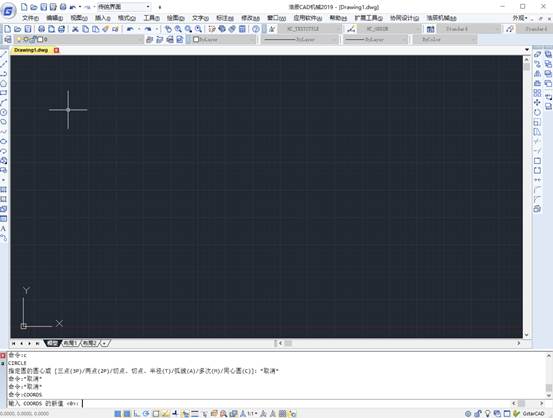
CAD坐标框调整,我们怎么去调整呢?当我们的参数值不一样时,坐标又有什么不同的变化呢?一起看下面的教程吧。 调整坐标框其实很简单,只要我们输入【COORDS】这个命令即是系统变量的快捷键,我们就能看到他弹出的命令指令。 0到2,这三个数值又有什么区别呢?当我们系统变量为0是,这是代表自用定点设备指定点时再更新显示。当数值变成1的时候,这就是指不断更新坐标的显示。当我们的数值为2时,就是实时更新坐标的显示了。 在我们不同的绘制和要求时,我们就可以选择适合我们的坐标显示变量,大家明白了么。
CAD坐标基础知识
2019-07-10
4753
CAD坐标是绘图的基础,如果没有一个统一的坐标系那么绘制出来的图纸也就没法使用,下面我们来看教材。 1.直角坐标 直角坐标用点的X、Y、Z坐标值表示该点,且各坐标值之间要用逗号隔开。 2.极坐标 极坐标用于表示二维点,其表示方法为:距离<>。 3.球坐标 球坐标用于确定三维空间的点,它用三个参数表示一个点,即点与坐标系原点的距离L;坐标系原点与空间点的连线在XY面上的投影与X轴正方向的夹角(简称在XY面内与X轴的夹角) ;坐标系原点与空间点的连线同XY面的夹角(简称与XY面的夹角) ,各参数之间用符号“<><><><><>。 4. 柱坐标 柱坐标也是通过三个参数描述一点:即该点在XY面上的投影与当前坐标系原点的距离 ;坐标系原点与该点的连线在XY面上的投影同X轴正方向的夹角 ;以及该点的Z坐标值。距离与角度之间要用符号“<><><>。 5.相对坐标 相对坐标是指相对于前一坐标点的坐标。相对坐标也有直接坐标、极坐标、球坐标和柱坐标四种形式,其输入格式与绝对坐标相同,但要在输入的坐标前加前缀“@”。 大概在CAD中的坐标输入就是以上几种,希望大家熟练掌握。










 苏公网安备 32059002004222号