CAD绘图中指定点的插入
2019-12-02
14630
我们使用CAD软件绘制图纸的时候,如果我们已知图纸上一点的具体坐标值,想要将此点插入到CAD图纸中,我们在CAD绘图期间,具体该如何操作,才可以将指定点正确插入到CAD图纸中? CAD绘图中指定点的插入: 1、首先,我们打开CAD绘图软件 2、使用鼠标点击界面下方的“动态输入”按钮,将动态输入功能打开 3、点击界面上方菜单栏中的“格式”-“点样式”按钮 4、系统会自动弹出“点样式”的对话框,我们可以在这里选择自己所需要的样式,设置点的大小,然后点击“确定”按钮 5、点击CAD软件界面上方菜单栏中的“绘图”-“点”-“单点”按钮 6、将鼠标移至图纸中,我们在这里输入XY的坐标值。在输入X坐标值之后,我们点击电脑的TAB键切换至输入Y坐标值中 7、点击界面,这样,指定了XY坐标值的插入点就完成了 以上就是在CAD绘图软件中,当我们已知点的坐标值,我们可以在CAD绘图的时候,借鉴上述的方法将点插入。今天就介绍这么多了。安装浩辰CAD软件试试吧。更多CAD教程技巧,可关注浩辰CAD官网进行查看。
CAD绘图时滚动条的显示
2019-12-02
5481
在使用CAD软件绘图的时候,我们在CAD绘图的过程中,发现软件中没有显示滚动条,当我们想要调整图纸的位置,无法操作,在CAD软中,我们如果想要滚动条显示出来,具体该如何操作? CAD绘图时滚动条的显示: 1、首先,大家打开浩辰CAD软件。软件无显示滚动条,如下图 2、点击界面菜单栏的“工具”按钮,往下滑动找到并点击最后一个按钮-“选项” 3、CAD软件会自动弹出“选项”设置的对话框。我们点击打开“显示”的选项卡,勾选上“图形窗口上显示滚动条”的复选框,然后点击“确定”按钮 4、这样子,窗口上就可以显示出滚动条了 以上就是在CAD绘图软件中,当在CAD绘图过程中,软件中不显示滚动条,我们可以参考上述的操作及设置方法,使其显示。今天就介绍这么多了。安装浩辰CAD软件试试吧。更多CAD教程技巧,可关注浩辰CAD官网进行查看。
CAD绘图时角度的调整
2019-12-02
18953
在CAD绘图软件中,我们在编辑图纸时,会使用到软件中的很多功能,比如、旋转、偏移、修剪等命令,在使用CAD旋转功能的时候,我们如果想要旋转一个特定的角度,在CAD绘图的时候,我们如何调整这个角度呢? CAD绘图时角度的调整: 1、首先,大家打开浩辰CAD软件 2、直接点击界面左方工具栏的“直线”按钮,绘制出一条水平的直线 3、在命令行中输入“LINE”命令,指定水平直线的端点,画出一条与水平直线60度角的直线 4、从这里可以看出,线是逆时针进行操作的 5、我们点击CAD软件上方的菜单栏,点击“格式”-“单位”按钮 6、在弹出来的“图形单位”对话框中,我们勾选上“顺时针”的复选框,再点击“确定”按钮 7、以同样的方法画一条直线,角度为60度,就是顺时针的操作了 以上就是在CAD绘图软件中,在CAD绘图时,在我们旋转图形时,如果遇到角度的输入,我们可以尝试使用上述的方法对角点进行调整。今天就介绍这么多了。安装浩辰CAD软件试试吧。更多CAD教程技巧,可关注浩辰CAD官网进行查看。
CAD绘图教程之CAD设计制图中必须养成的五大习惯
2019-11-29
5030
我们在使用浩辰CAD软件进行CAD绘图操作的时候,最好是能够养成一个良好的CAD绘图习惯,今天小编给大家整理了五种CAD绘图习惯,希望大家喜欢。CAD设计制图中必须养成的五大习惯1、F8打开/关闭正交正交是保证我们制图的时候只允许处于竖直或者水平状态,对于我们日常的命令操作时的选择提供更好的辅助作用,我们可以按住F8来打开或者关闭它,一般的情况下都是打开状态,只有特殊情况的时候才会关闭。2、打开自动捕捉我们在设计图纸的时候这个按钮是必须打开的,要不然会给我们操作复制、移动等常用命令的时候带来诸多不便的。3、设置捕捉屏幕下方有“对象捕捉”四个字(CAD2010版以上的为图标),点击进入后,我们可以把“启用对象捕捉”按钮给勾上,至于对象捕捉的范围你可以选择全部或者根据你自己的爱好来选择。4、习惯性保存文档我们在设计图纸的时候一定要养成经常保存文档的习惯,这样才能以备不侧,万一电脑突然死机或者断电了怎么办?遇到这种情况如果你没有经常保存文档习惯的话,你只能哭起来了,所以大家一定要养成保存文档的好习惯,经常点下“保存”按钮或者使用快捷键Ctrl+S来养成一种习惯,以后设计图纸的时候你就形成一种自然了,无意识的会去保存文档。5、左手操作键盘,右手操作鼠标这是提高设计图纸效率的最好的操作方式,但前提是你要把CAD的常用操作快捷键背熟了,这样你用CAD快捷命令去操作的话,效率就会提高很多。这也是为什么人会长两只手的原因吧。做任何事情都要有一个良好的习惯,这样才能把事情做好,才能提高做事情的效率,在CAD绘图设计工作中也是如此,养成一套良好的操作习惯能够让你在设计的时候更加得心应手。
CAD绘图中常见两个问题的解决方法
2019-11-29
5216
我们在使用浩辰CAD软件进行CAD绘图操作的时候,有时候会需要我们CAD直接距离法定点,有时候又需要我们扩大CAD绘图空间。浩辰CAD技巧:直接距离法定点浩辰CAD中确定点的方法有相对坐标、绝对坐标及点捕捉法等。“坐标输入法”(尤其是“相对坐标”)是经常需要采用的,然而“坐标输入法”又不符合绘图时的用手习惯,尤其是“相对坐标”的符号“@”不易输入。其实,更多的时候可以使用“直接距离法”:浩辰CAD中常用的命令如:直线(line)、复制(copy)、移动(move)、拉伸(stretch)等,都会要求输入第一点和第二点。在确定第一点后,可采用第二点与第一点的直线距离确定第二点。方法是在命令行窗口中直接输入距离第一点的距离(左手键盘输入“距离”),用鼠标拖动确定方向(右手拖动鼠标)。采用“直接距离法”定点方法往往结合用到“正交模式”或“极轴”。浩辰CAD扩大CAD绘图空间在浩辰CAD绘图过程中,难免会遇到绘制大型零件二维图,遇到这种情况我们该如何扩大绘图空间来方便绘图呢?解决办法: 1) 提高系统显示分辨率 2) 设置显示器属性中的"外观",改变图标、滚动条、标题按 钮、文字等的大小 3) 去掉多余部件,如屏幕菜单、滚动条和不常用的工具条。去掉屏幕菜单、滚动条可在 "preferences"对话框"Display"页(见第四条操作)"Drawing Window Parameters"选项中进行选择。 4) 设定系统任务栏自动消隐、把命令行尽量缩小。 5) 在显示器属性"设置"页中,把桌面(desktop)大小设定大于屏幕(screen)大小的一到二个级别,便可在超大的活动空间里图了。 以上就是今天小编要给大家介绍的关于浩辰CAD绘图的两个问题了,分别为直接距离法定点和扩大CAD绘图空间,有需要的小伙伴赶紧来学习哦!
CAD绘图教程之浩辰CAD标点符号代码表
2019-11-29
9455
我们在使用浩辰CAD软件进行CAD绘图的过程中,经常要插入一些特殊在CAD字体,今天小编就将这些CAD字符整理出来,供大家参考。浩辰CAD标点符号代码表输入代码 特殊符号 解 释 输入代码 特殊符号 解 释 %%0~32 空号 %%33 ! %%34 “ 双引号 %%35 # %%36 $ %%37 % %%38 & %%39 ‘ 单引号 %%40 ( 左括号 %%41 ) 右括号 %%42 * 乘号 %%43 + 加号 %%44 , 逗号 %%45 - 减号 %%46 。 句号 %%47 / 除号 %%48~57 0~9 字体偏大 %%58 : 冒号 %%59 ; 分号 %%60 < 小于号 %%61 = 等于号 %%62 > 大于号 %%63 ? 问号 %%64 @ %%65~90 A~Z 大写26个字母 %%91 [ %%92 \ 反斜杠 %%93 ] %%94 ^ %%95 _ %%96 ‘ 单引号 %%97~122 a~z 小写26个字母%%123 { 左大括号%%124 | %%125 } 右大括号%%126 ~ %%127 ° 度 %%128 ±%%129 φ%%130 α%%131 β %%132 δ%%133 i%%134~137 空号 %%138 0 (上标) m%%138=m0 %%139 1 (上标) m%%139=m1%%140 2 (上标) m%%140=m2%%141 3 (上标) m%%141=m3%%148 9 (上标) m%%148=m9%%149~157 1~9 字体偏小%%158~162 空号%%163 △%%164 ▽ %%165~200 空号%%c φ%%d ° 度%%p ± 正负号%%u _ 下划线%%o ─ 上划线大于等于号可输入\u+2265,小于等于号可输入\u+2264浩辰CAD特殊字符输入法stedi字体该字体有以下几个优点:1、中英文一样高,不会出现英文字母明显大于汉字的情况。2、字形较美观,英文类似Romans,大字体可自己选择,我一般用hztxt.shx,但千万别选gbcbig.shx。3、最主要的优点,有许多特殊字符输入法,列表如下:%%126 ~%%127 o(度)%%128 ±%%129 Ф%%134 σ%%142 2(平方)%%143 3(立方)%%145 ‰%%152 左边第一个字符加圈,可输入如①②等%%153 左边两个字符加圈,可输入如⑩等%%154 左边第一个字符加大圈%%158 △%%159 ФI级钢筋符号%%160 ФII级钢筋符号%%171 Ⅰ%%172 Ⅱ%%173 Ⅲ%%174 Ⅳ%%175 Ⅴ%%176 Ⅵ%%177 Ⅶ%%178 Ⅷ%%179 Ⅸ%%180 Ⅹ%%181 Ⅺ%%182 Ⅻ%%190 Фj15.24钢绞线符号%%191 Фs15%%130 将后面的字变为下标%%131 下标结束 %%132 将后面的字变为上标%%133 上标结束%%137 将后面的字变小一号%%138 将后面的字变大一号%%150 左右两字之间加大间距%%151 左右两字之间减小间距 同时,%%c,%%d,%%p还起作用浩辰CAD绘图中定义一种字体(如hztxt),SHX Font中选用wcad.shx字型,Big Font中选用hxtxt.shx字型,点选Use Big Font复选框,一切OK!用这种字体可以在浩辰CAD很轻松地输入各种标点符号,特殊符号,希腊字母,数学符号等,而且用这种字体输出的中文和西文是等高的哦。(适用于单行文字)
CAD绘图时圆形餐桌的绘制
2019-11-27
8512
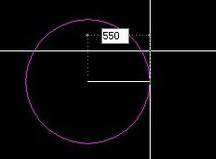
我们使用CAD软件时候,经常会使用到软件中的很多CAD绘图功能,当我们需要绘制衣蛾圆形的餐桌的时候,我们就会使用 软件中的亚宁绘图工具,那在软件中,CAD圆形餐桌的绘制过程是怎样的呢? CAD绘图时圆形餐桌的绘制: 打开CAD软件,可以看到上面很多工具栏。 找到画直线,画圆形的那一排工具栏。点击画圆形的按钮,也可以用快捷键来直接套用。 按下C就是快捷键,输入圆桌的半径数值,我们给予一个550,记得这个是毫米做单位的。 圆形出来了,我们可以测量下是不是550半径的。找到测量工具点击圆形得出数值。非常精确。 然后给圆桌的图形增加细节工作。比如碗筷,茶壶什么的。利用偏移工具,偏移大概25个单位即可,如下图。 按了偏移或者按快捷键O,是字母,不是数字。图形就会变成虚线形状,然后鼠标点击放入圆内,就偏移到内部,加入想偏移到外部,就鼠标放入圆形外面即可。 继续制作桌面的碗筷吧。一样方法,画出碗的形状,圆形,大小按实际。 选择好碗的图形,点击输入数值后,在点击它,偏移一个20单位,这个作为碗的平面图。 最后选择碗,点击阵列工具。出现对话框,输入数字。 这里注意要选择环形阵列不是矩形阵列。点击好了可以点击预览。最后点击确认。 结果出来了8个碗筷。是不是很方便呢。 按照一样的方法,制作椅子。用矩形画图工具,快捷键是REC,修改转角角度,即可。 还是用环形矩阵工具,用一次,出来了8个椅子。完成制图。 必要最后可以考虑加一些筷子,茶壶的进去,让图库更加生动。 以上就是在CAD绘图软件中,如果要绘制一个圆形的餐桌,我们可以按照上述的绘制方法就操作步骤来绘制,会比较方便。今天就介绍这么多了。安装浩辰CAD软件试试吧。更多CAD教程技巧,可关注浩辰CAD官网进行查看。
CAD绘图时半圆的绘制
2019-11-27
9405
在CAD绘图软件中,我们比较熟悉的是CAD圆的绘制,我们可以直接使用画圆功能来绘制,当图纸上需要绘制半圆的时候,我们就需要使用一些辅助的功能帮助我们完成CAD半圆的绘制,具体的操作过程是怎样的呢?CAD绘图时半圆的绘制:1、首先,大家打开浩辰CAD软件 2、点击界面左侧的“圆”按钮或者直接在命令行中输入C命令 3、确定圆的圆心以及半径之后,我们在图纸上绘制出一个圆出来 4、找到CAD软件界面下方的“对象捕捉”按钮,点击鼠标的右键,再点击设置按钮 5、在系统弹出来的“草图设置”对话框中,我们勾选上“象限点”,点击确定按钮 6、点击界面左侧的“直线”按钮或者直接在命令行中输入L命令 7、画一条连接两个象限点的直线,如下图所示 8、点击界面右侧工具栏中的“修剪”工具或者直接在命令行中输入TR命令 9、点击中间的直线作为选取的对象,可以看到它变成了虚线,然后按回车键确认 10、然后使用鼠标直接点击在上半圆或者下半圆上,再按下回车键确认,就可以成功绘制出半圆了 以上就是在CAD绘图软件中,我们在绘制CAD半圆的时候,可以先使用CAD绘图功能,然后使用一些编辑功能帮助我们完成半圆的绘制。今天就介绍这么多了。安装浩辰CAD软件试试吧。更多CAD教程技巧,可关注浩辰CAD官网进行查看。
CAD绘图时圆点的绘制
2019-11-27
9418
在我们用CAD绘图软件时,如果图纸上需要我们绘制一些CAD圆点来辅助我们绘图时,在CAD软件中,我们应该如何操作,才可以正确绘制出CAD圆点,方便我们在绘制图纸的时候使用呢?CAD绘图时圆点的绘制:1、首先,大家打开浩辰CAD软件 2、在命令行里输入“DO”,按回车键进行确定。(DO命令是圆环的操作命令) 3、输入圆环的内径为0,按回车键进行确认 4、输入圆环的外径,需要大于0,这里小编给定外径为22,按回车键进行确认 5、点击CAD软件里图纸的任意一点,即可以连续绘制出圆点,按空格键停止。如下图所示 以上就是在CAD绘图软件中,在绘制CAD圆点的时候,我们可以使用常规的点的绘制方法来操作,也可以使用一些简单的方法。今天就介绍这么多了。安装浩辰CAD软件试试吧。更多CAD教程技巧,可关注浩辰CAD官网进行查看。
CAD绘图时实心圆的绘制
2019-11-27
10973
我们使用CAD绘图软件时,在绘制一些圆形的时候,可以简单地使用CAD圆形的绘制方法,当我们想要在图纸中,绘制一个实心的圆形时,我们在CAD软件中,具体的操作步骤是怎样的,我们来了解下。 CAD绘图时实心圆的绘制: 1、首先,大家打开CAD软件 2、画圆:点击“绘图”-“圆”按钮,这里选择了圆、半径的方法画圆。或者直接按界面左边的画圆按钮,画圆。根据命令行的提示选定圆心和半径长度 3、填充圆:点击界面左侧的图案填充按钮,系统会弹出“填充”的对话框 4、在“填充”对话框里,我们找到比例选项,根据自己的需要选择比例,比如说0.75。再点击右侧的“添加:拾取点”按钮,系统会回到CAD绘图的界面 5、任意点击圆的一点,再点击鼠标的右键,点击“确定”按钮,然后在“填充”对话框里直接点击“确定”按钮 6、这样,一个实心圆就绘制好啦 以上就是在CAD绘图软件中,我们使用CAD绘图软件绘制实现圆的时候,我们可以使用软件中的CAD填充功能帮助我们绘图。今天就介绍这么多了。安装浩辰CAD软件试试吧。更多CAD教程技巧,可关注浩辰CAD官网进行查看。
CAD绘图时外切多边形的绘制
2019-11-27
7247
我们使用CAD绘图软件时,如果我们绘制的CAD图纸中,需要绘制出圆的CAD外切多边形,我们在软件中,该如何使用图纸中的圆形来绘制出外切多边形,具体的绘制过程,我们来了解下。 CAD绘图时外切多边形的绘制: 1、首先,大家先打开CAD软件 2、点击界面上方菜单栏的“绘图”-“圆”-“圆心、半径”按钮 3、根据命令行出现的相应指示画出一个半径为100的圆 4、执行结果如下图所示 5、在CAD软件的命令行中输入POLYGON指令,根据这里小编以正五边形为例子 6、根据命令行出现的指示完成操作,输入多边形的边数5,再点击圆心,选择外切于圆的方式 7、再输入指定圆的半径为100 8、这样,圆的外切多边形就绘制完成了 以上就是在CAD绘图软件中,我们经常使用CAD绘制出很多的图形,当CAD绘图时,需要绘制圆的外切多边形,我们可以尝试使用上述的绘制方法。今天就介绍这么多了。安装浩辰CAD软件试试吧。更多CAD教程技巧,可关注浩辰CAD官网进行查看。
CAD绘图过程中线段属性的显示
2019-11-26
14225
当我们在用CAD绘图时,我们在绘图的时候,经常会使用线段绘制很多的图形,当我们绘制的CAD图形显示的属性与绘制的图形不符的时候,在CAD软件中,我们该如何操作才可以让其恢复正常?CAD绘图过程中线段属性的显示:有时我们画出一个椭圆,但选中椭圆后在属性框(CTRL+1)看却是一个多段线,没有办法再调整长短轴半径及椭圆的其他参数。椭圆命令生成的椭圆有两种方式:一是以多段线;二是以椭圆(样条线),采用哪种形式是由系统变量"pellipse"决定的,当其值设为1时,生成的椭圆是以多段线显示;当其值设为0时,是以椭圆实体显示。在CAD中有些命令只能识别多断线,例如图像裁剪的imageclip等,如果我们需要一条椭圆形的边界,就不妨把pellipse变量设置为1。以上就是在CAD绘图软件中,当我们用CAD绘制的图形显示的属性不正确的时候,我们可以通过上面的方法将图形的属性显示出来。 今天就介绍这么多了。安装浩辰CAD软件试试吧。更多CAD教程技巧,可关注浩辰CAD官网进行查看。
CAD绘图如何设置模板
2019-11-22
19127
不同的设计单位有着不同的制图规范和要求。这些规范和要求往往指定了关于图层、颜色、线型、线宽甚至是用的文字和文字高度。那么就需要自己定义模板了。本文介绍CAD绘图如何设置模板 1、打开二层总体布置图的源文件,如图1所示。 图 1 二层总体布置图 2、图形单位的设置:点击菜单栏中的“格式”选项卡,在子菜单中选择“单位”来打开图形单位设置的窗口;在“图形单位”窗口中找到“长度”选项组,在“类型”的下拉选项中选择“小数”,在“精度”的下拉选项中选择“0”;在“图形单位”窗口中找到“角度”选项组,在“类型”的下拉选项中选择“十进制度数”,在“精度”的下拉选项中选择“0”,待所有选项设置完毕,单击“确定”完成图形单位的设置下图所示 3、图形边界的设置:在命令行输入“LIMITS”命令,并按“Enter”键执行命令,出现提示语句;在提示语句后面一次输入”图形边界的左下角点坐标”和“图形边界的右下角点坐标”,中间用“,”分隔开,即“420,297”;按下“Enter”键完成图形界限的设置。 4、图形层名的设置:点击菜单栏中的“格式”选项卡,在展开选项中选择“图层”选项调出“图层特性管理器”窗口;右击“图层特性管理器”并选择“新建图层”选项创建新图层,并右击“重命名图层”将图层名称改为“BORDER”,其余三个图层的创建操作与第一个图层相同,分别命名为“CEN”、“HIDDEN”、 “TITLE”,如下图所示 5、图层颜色的设置:在“图层特性管理器”窗口中点击“BORDER”层的“颜色”选项(即颜色色块),调出“选择颜色”窗口,点击“蓝色”后点击确定,如下图所示,再以同样的方式分别将每一个图层的颜色设置成表1中的图层对应的颜色 6、线型的设置:在“图层特性管理器”窗口中点击“CEN”层的“线型”选项,调出“选择线型”窗口,点击“CENTER”后点击确定,如图5所示;点击“HIDDEN”层的“线型”选项,调出“选择线型”窗口,点击“HIDDEN”后点击确定。要注意的是在“选择线型”窗口中,若所需要的线型在“已加载的线型”列表框中,如下图所示,则直接选择然后点击“确定”按钮;若所需要的线型不在“已加载的线型”列表框中,则点击“加载”按钮,将所需要的线型添加到线型列中(需要在线型库文件中定义过)。 7、线宽的设置:在“图层特性管理器”窗口中点击“BORDER”层的“线宽”选项,调出“线宽”窗口,选择“0.3mm”后点击确定,如下图所示; 再以同样的方式分别将每一个图层的线宽设置成表1中的图层对应的线宽 8、文件的保存:点击菜单栏中的“文件”选项卡,在子菜单中选择“另存为”,弹出“文件另存为”窗口,将“文件类型”选择“CAD图形 样板”,将名称改为“A样板图”,如下图所示,点击“确定”完成操作 本文介绍了CAD绘图如何设置模板设置方法,其实就是设置自己需要的图层,线型、颜色等等特性。然后另存为dwt格式的模板文件。下次新建图纸,就都带了自己设置的属性了。感谢你的阅读。
CAD绘图如何根据已知条件算A值
2019-11-22
4005
Cad的学习时常需要练习,孰能生巧,当然学习是枯燥的,可以通过一些实际的画图例子,并且进行计算某些未知的值,然后在对图纸进行处理来增加趣味性。本文介绍CAD绘图如何根据已知条件算A值 题目如下,根据图中的已知条件,画出图形,并求出A的值 以下是参考答案 a=24.3044,参考画法如下 1、根据图中的已知条件,画出参数为80*70*60的梯形ABCD 2、以A点为圆心,画出半径R为50和R为60的两个辅助圆 3、以B点为圆心,画出半径R为25和R为30的两个辅助圆 4、用4个圆的三个交点画出一个圆1,如图红色交点 5、删除半径R为25、R50和R60的三个辅助圆,然后再以B点为圆心画一个半斤为40的辅助圆 6、以C点为圆心,画出半斤R为90和R为120的两个辅助圆 7、用4个圆的三个交点画一个圆2,如图红色交点,与圆1交于E点 8、连接AE、BE、CE,然后删除清理图形,并求得a的长度 以上就是本文内容CAD绘图如何根据已知条件算A值,我们可以看到这类的练习题需要会辅助线,进行推导计算然后画出合格的图来。这也是复杂图形的绘制方法。
CAD绘图依据图求指定距离长度
2019-11-22
5452
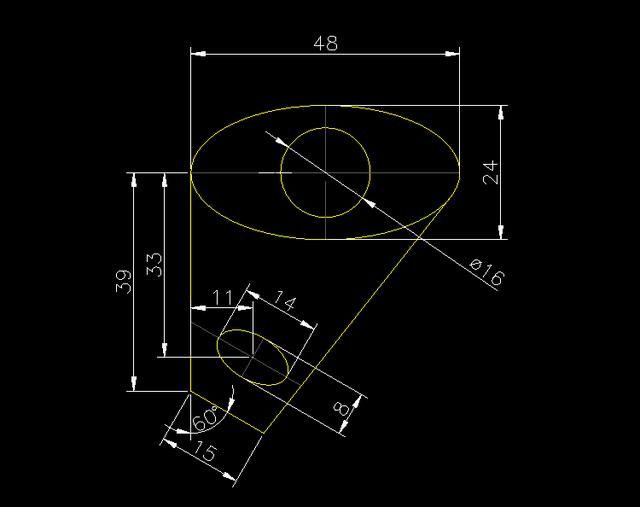
今天我们来学习CAD绘图依据图求指定距离长度,可以练习下cad的应用和推导方法。可以先照图用cad画出来,文章后面也给出解决方法。 如下图所示,画出图形,并求出A的长度,精细到小数点后4位,题末附答案和解决方法,供大家参考最后求得的a=16.0921,具体画法如下 以上是本文CAD绘图依据图求指定距离长度内容,大家可以用cad 进行绘制并求解。可以练习下cad的绘制复杂图的技能。感谢你阅读本文。













 苏公网安备 32059002004222号